

Google Meet


V tomto tutoriálu se naučíme používat Google Meet – jednoduchý nástroj pro online výuku. Ukážeme si, jak se připojit k lekci, nastavit mikrofon, kameru, jméno, a také jak sdílet obrazovku. Popíšeme si i nejčastější problémy, se kterými se můžeme setkat, a poradíme, jak je vyřešit.
Google Meet funguje přímo v prohlížeči, není potřeba nic instalovat. Stačí mít odkaz na schůzku.
Google Meet
Google Meet je videokonferenční služba, která umožňuje:
- připojit se k online lekci,
- mluvit s ostatními a naslouchat jim,
- sdílet obrazovku,
- zapnout / vypnout kameru a mikrofon,
- psát do chatu,
- odpovídat na ankety a další interaktivní prvky.
Rozhraní Google Meet vypadá takto:
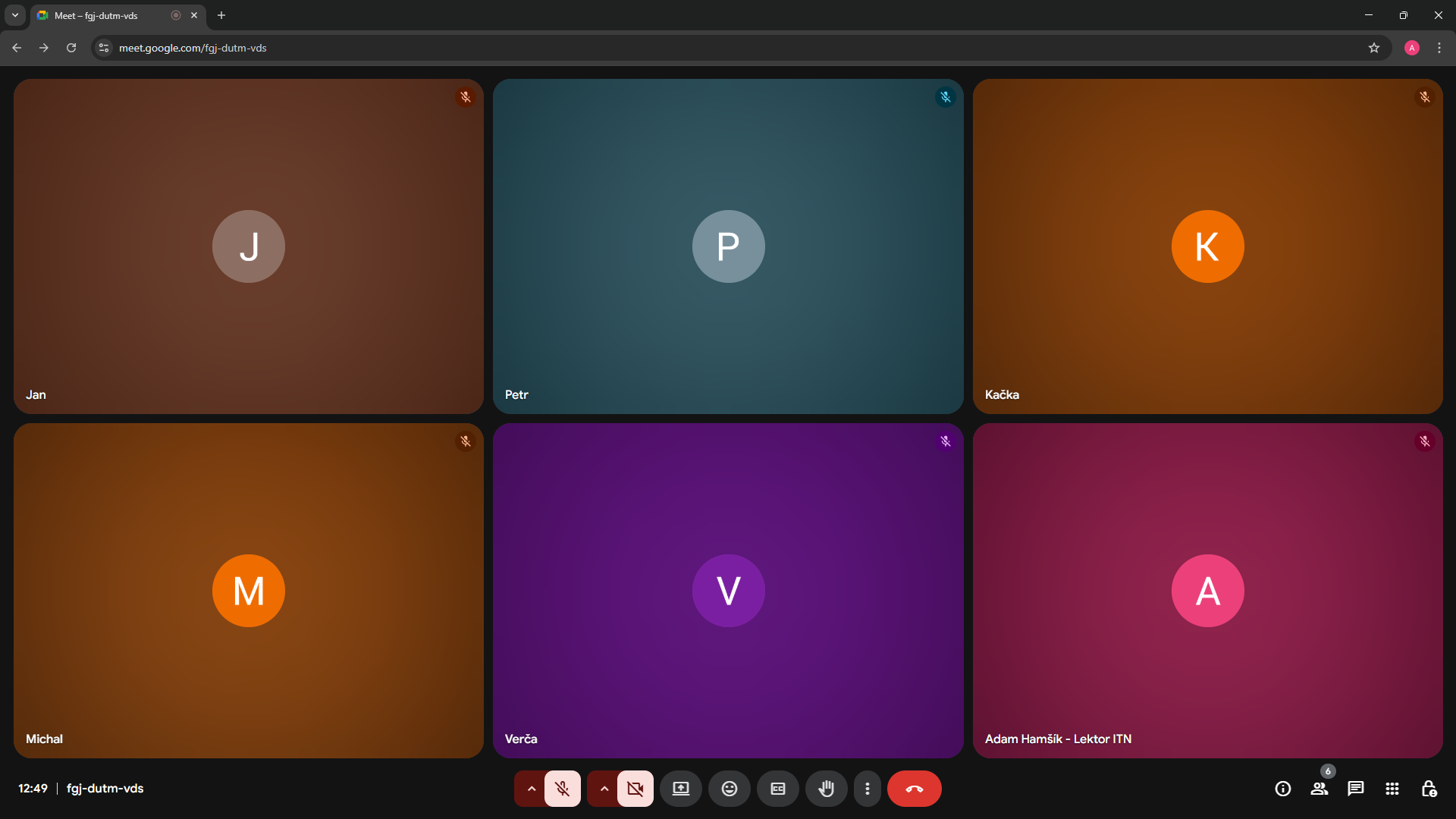
Všechna důležitá nastavení a tlačítka se ovládají pomocí několika ikon.
Připojení k meetu
Připojení probíhá obvykle kliknutím na odkaz, který
dostaneme. Odkaz vypadá například takto:
https://meet.google.com/fgj-dutm-vds, když na něj klikneme
otevře se stránka s Google Meet. Zde klikneme na tlačítko
Připojit se, čímž se připojíme k videohovoru:
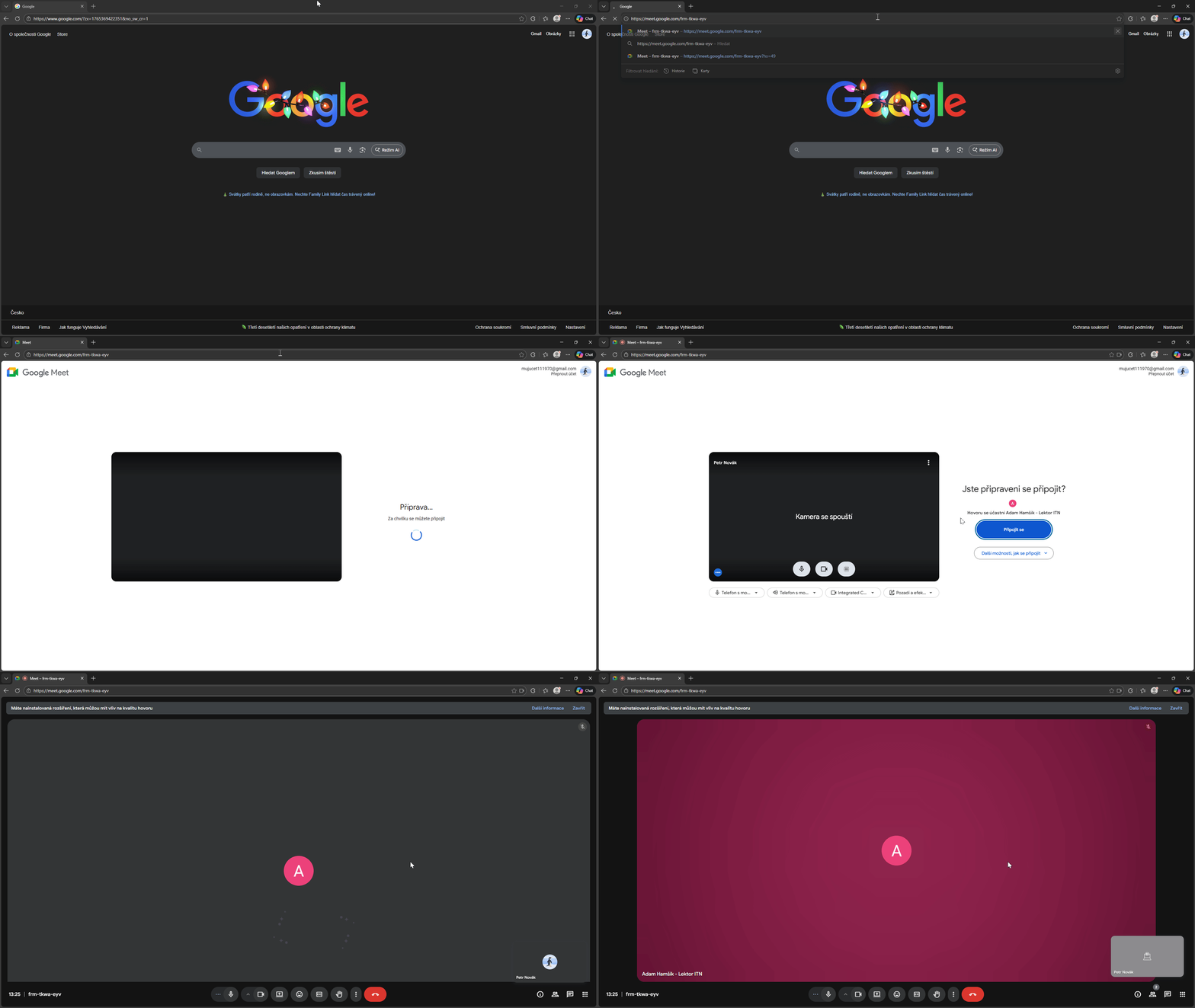
Pokud chceme, aby nás ostatní slyšeli a viděli, povolíme přístup k mikrofonu a ke kameře. Dále je potřeba specifikovat jméno, se kterým se chceme připojit. Vstupní pole se jménem se objeví pouze tehdy, pokud nejsme přihlášení ke svému Google účtu v prohlížeči ve kterém Google Meet používáme.
Jméno pod kterým budeme v Google Meetu vystupovat je jméno nastavené v našem Google účtu a dá se změnit v nastavení. Pokud bychom se chtěli rychle přepojit bez nutnosti změny jména v nastavení Google účtu, tak lze využít například anonymní režim nebo prohlížeč, kde nejsme přihlášeni a můžeme si tak zvolit jméno libovolné.
Změna jména Google účtu
Kdybychom potřebovali změnit jméno našeho účtu, tak přejdeme na stránku Google Účtu a klikneme do sekce Osobní údaje:
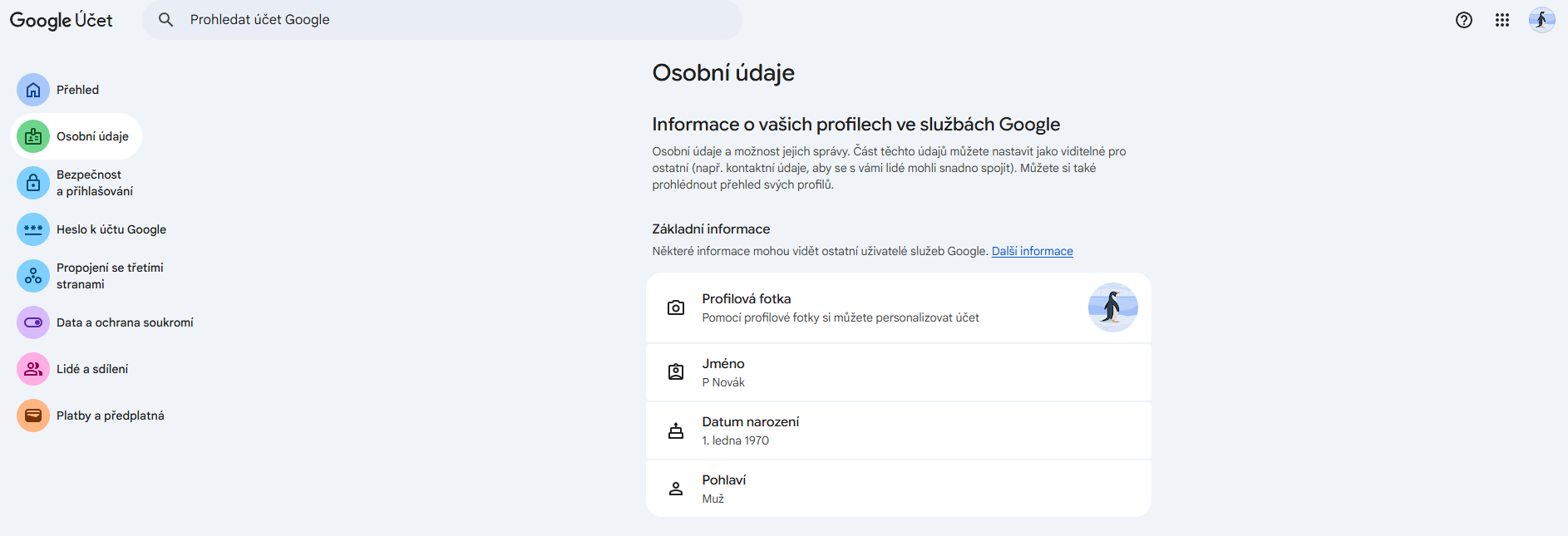
Kliknutím na Jméno můžeme nastavit nové jméno.
Pozor, pokud jsme již připojení v Meetu, je potřeba se nejprve odpojit a znovu připojit, aby byla změna viditelná.
Ikony a ovládání Meetu
Abychom se v prostředí Meetu lépe orientovali, podívejme se nyní na základní ovládací prvky, které během hovoru používáme nejčastěji. Uprostřed ve spodní části Google Meetu vidíme zleva doprava několik tlačítek:

Pod jednotlivými ikonami najdeme tyto funkce:
- Mikrofon - tlačítko pro zapnutí/vypnutí mikrofonu, abychom mohli mluvit,
- Kamera - tlačítko pro zapnutí/vypnutí kamery, abychom byli vidět,
- Sdílení obrazovky - tlačítko pro sdílení obrazovky, aby ostatní měli možnost vidět, co je děláme na svém počítači,
- Tlačítko reakcí - toto tlačítko slouží k poslání rychlých reakcí - například vyjádření souhlasu nebo úsměvu,
- Tlačítko titulků - přepis mluveného slova na text (v češtině zatím ve zkušební verzi),
- Tlačítko přihlášení o slovo - stisknutím tohoto tlačítka budou ostatní vědět, že chceme něco říct - počkáme než nás vyvolají,
- Tlačítko tří teček - tady najdeme další možnosti nastavení nebo třeba možnosti zobrazení účastníků,
- Tlačítko pro ukončení hovoru - tlačítko, kterým opustíme hovor.
V pravém dolním rohu se nachází další doplňující ovládací prvky:
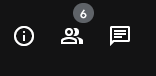
Tyto ikony nám umožňují:
- zobrazit informace o hovoru,
- otevřít seznam účastníků,
- psát do chatu, kde naše zprávy uvidí všichni připojení.
Psaní zpráv
Kliknutím na tlačítko chatu se chat otevře a můžeme začít psát zprávy:
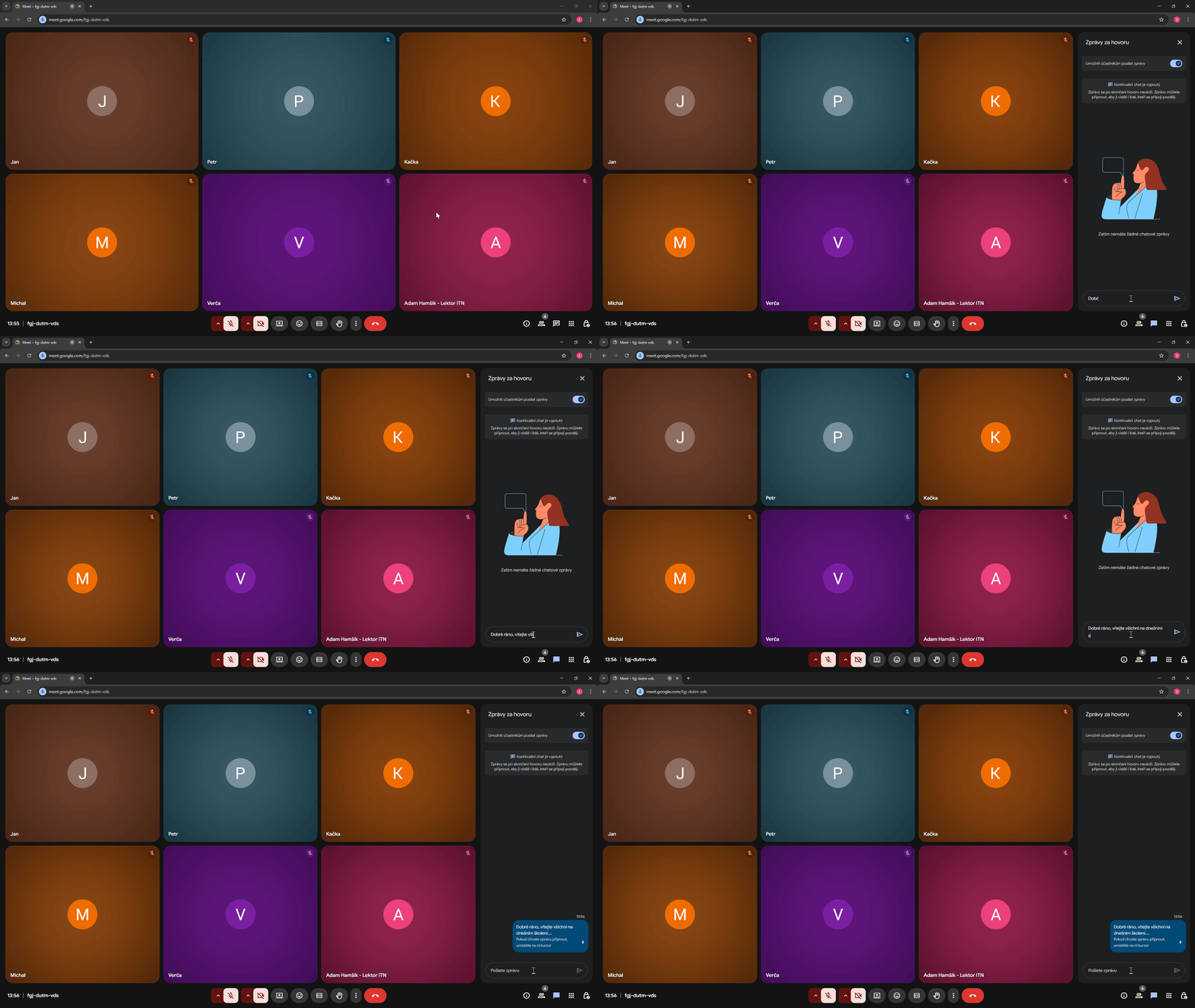
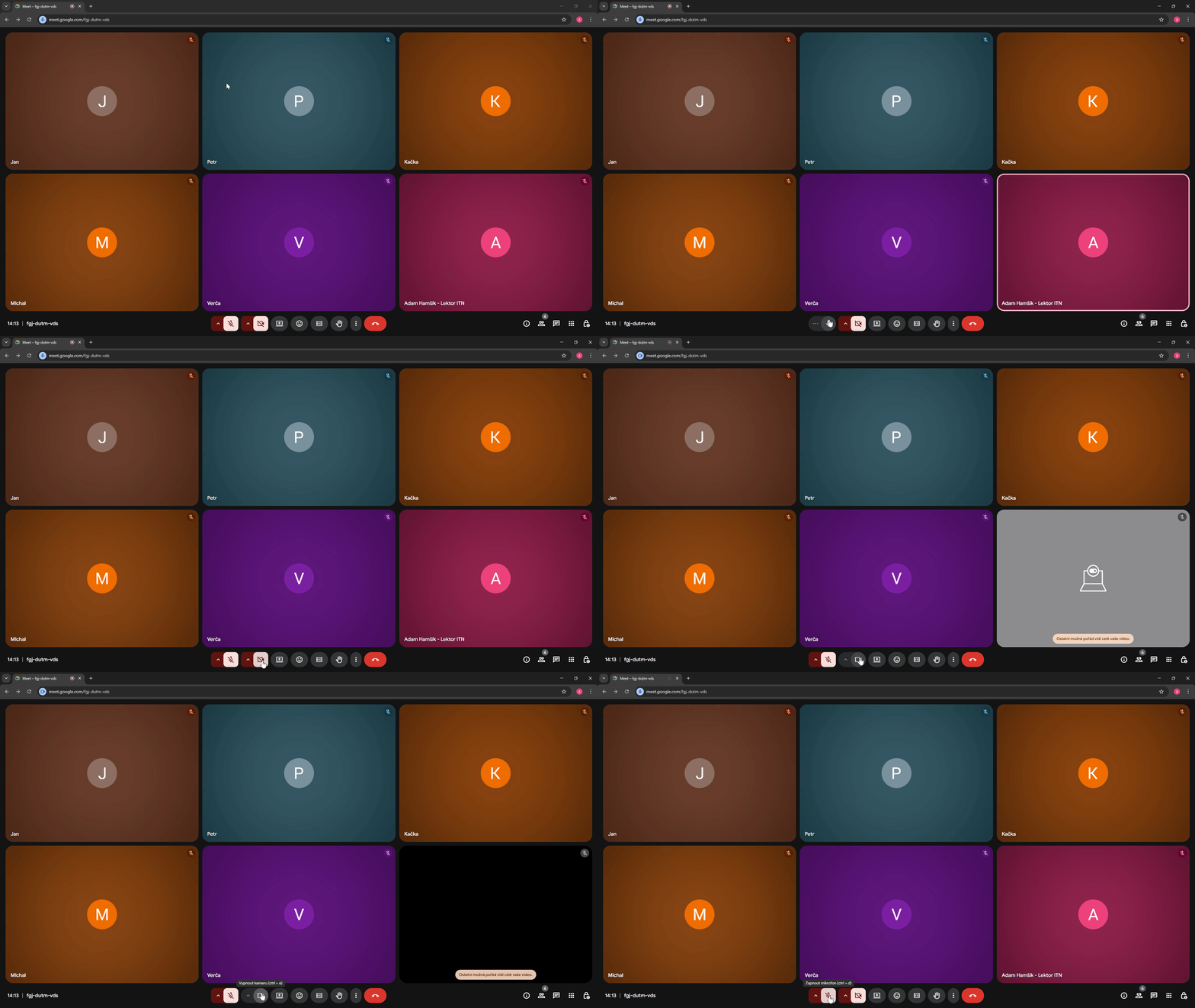
Zapnutí a vypnutí mikrofonu a kamery
Mikrofon i kameru jednoduše zapneme kliknutím na příslušné tlačítko:
Nastavení zvuku
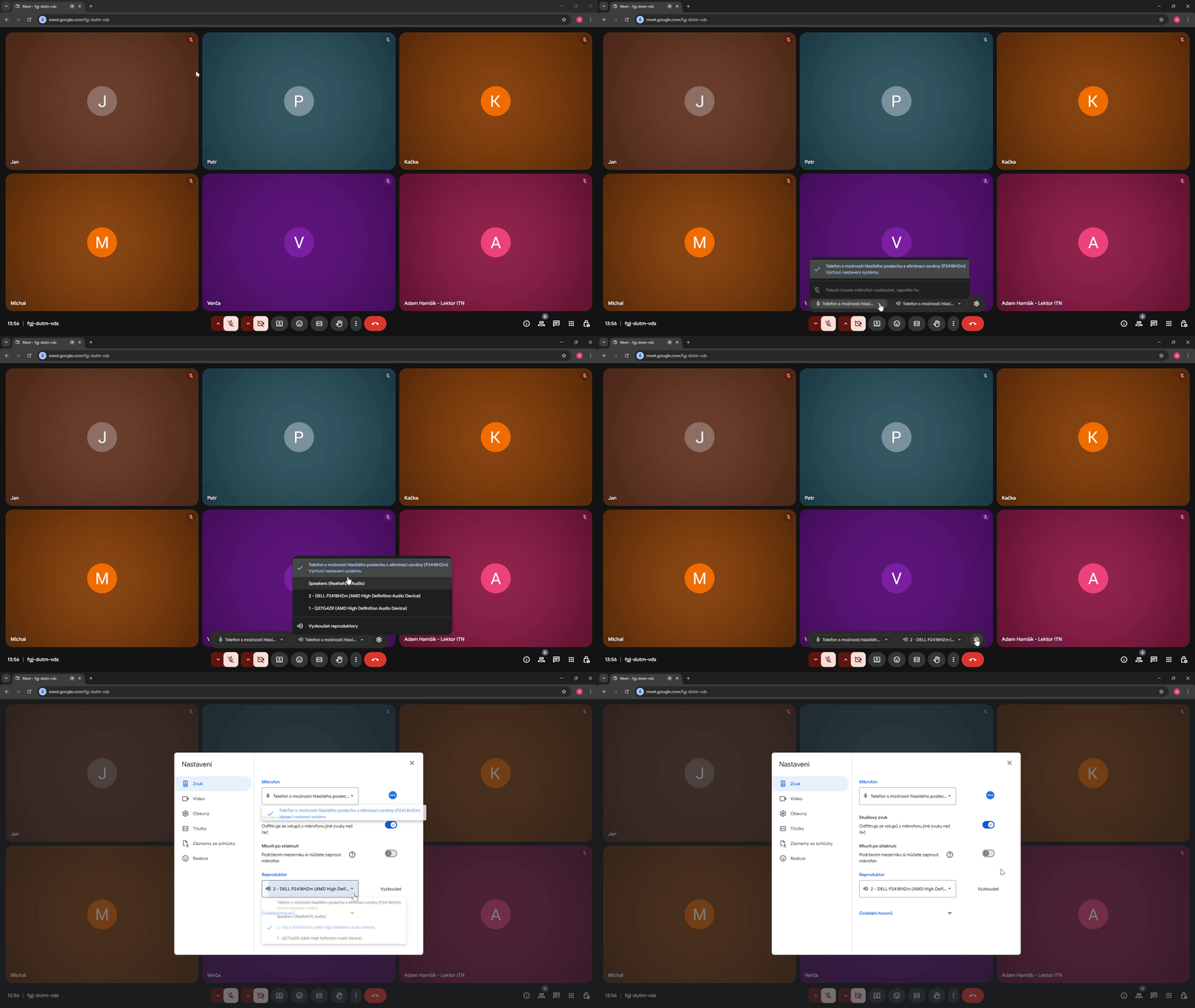
Pro nastavení zvuku - vstupu a výstupu, postupujeme následovně:
- Klikneme na šipku u tlačítka mikrofonu.
- Vybereme mikrofon, který chceme použít.
- Vybereme reproduktory/sluchátka, které chceme použít.
Výběr mikrofonu a reproduktoru:
Nastavení kamery
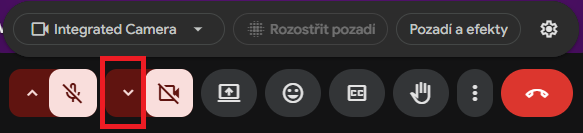
Pokud nejdeme vidět, tak podobně jako u nastavení zvuku, klikneme na šipku vedle kamery:
Nastavení oprávnění v prohlížeči
Pokud stále neslyšíme nebo nás ostatní neslyší, je potřeba zkontrolovat, zda má prohlížeč skutečně povolený přístup k mikrofonu. Postup nastavení oprávnění se u různých prohlížečů trochu liší.
-
Do adresního řádku zadáme:
chrome://settings/content/siteDetails?site=https%3A%2F%2Fmeet.google.com
Alternativně přejděme do Nastavení a zvolíme sekci Ochrana soukromí a zabezpečení. Poté klikneme na Nastavení webu, kde v části Oprávnění vybereme typ oprávnění (například kameru nebo mikrofon) a v seznamu vyhledáme konkrétní web.
Dostaneme se na následující stránku:
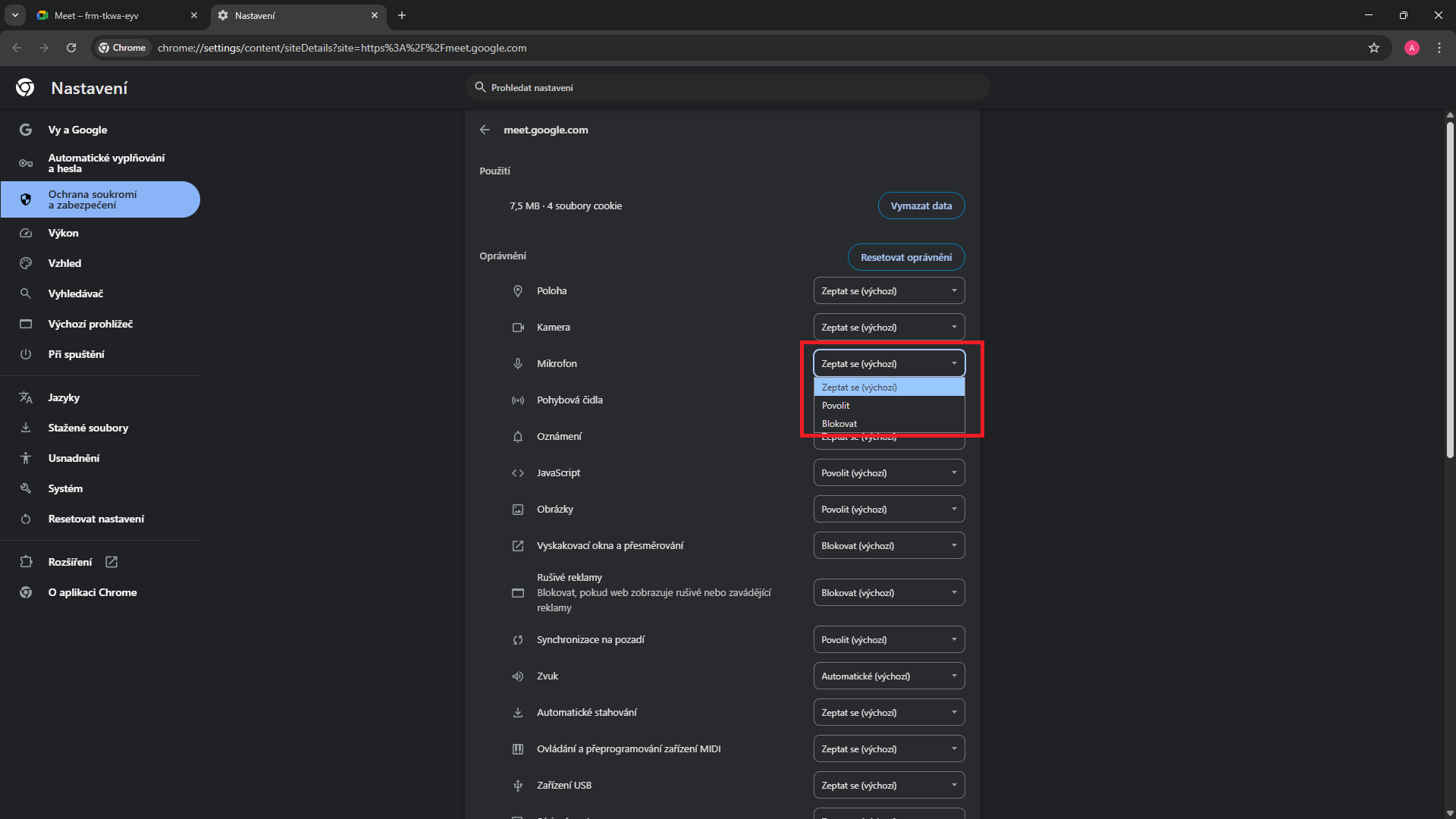
Tady si můžeme zvolit, jestli chceme povolit mikrofon, kameru a další možnosti pro Google Meet.
V Google Chrome lze oprávnění zkontrolovat také následujícím způsobem:
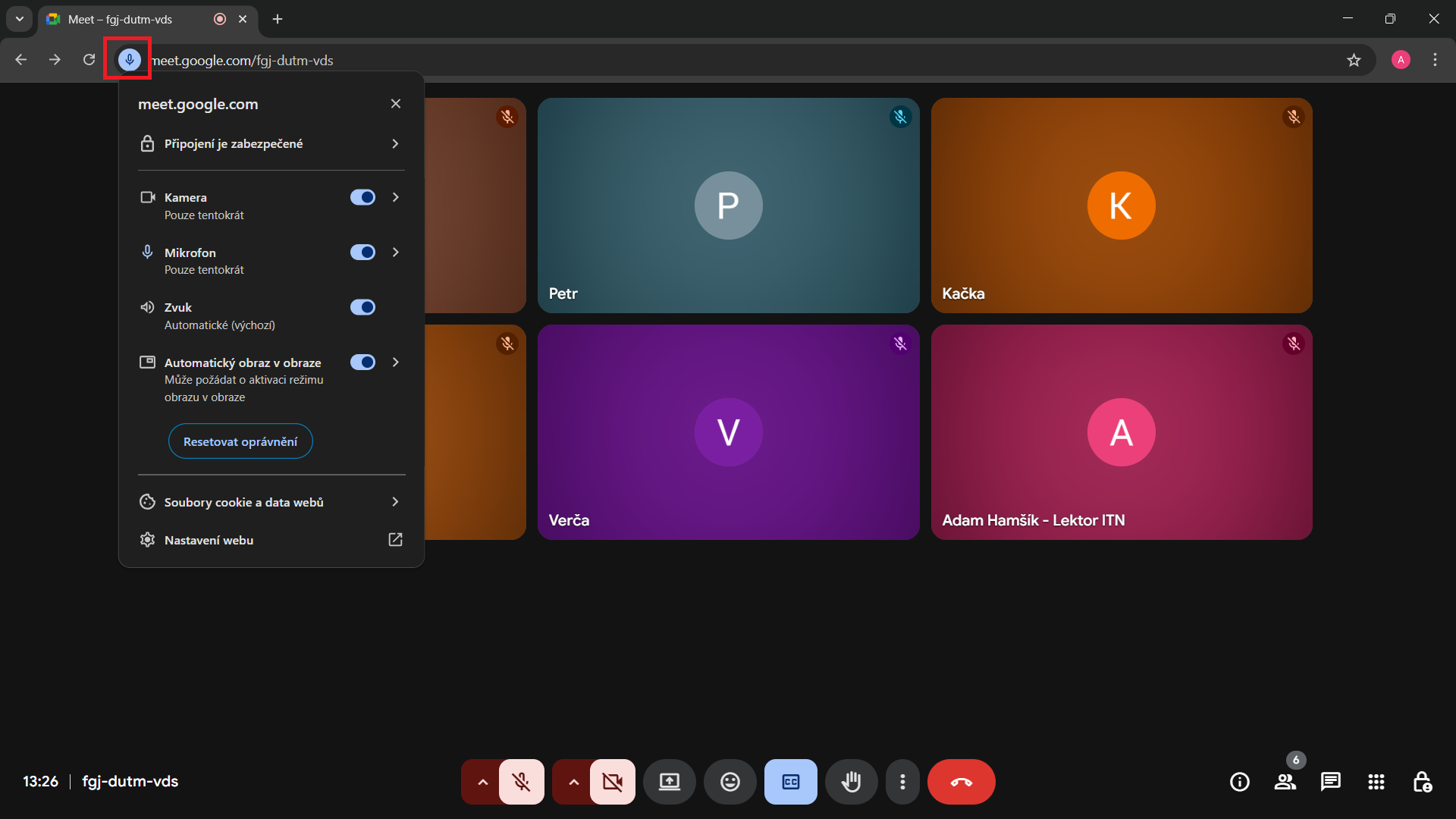
Na obrázku vidíme nabídku oprávnění prohlížeče, která se objeví po kliknutí na ikonu mikrofonu v levé části adresního řádku (zvýrazněnou červeným rámečkem). Po kliknutí se otevře panel, kde zkontrolujeme, zda je Mikrofon povolený (přepínač musí být zapnutý), případně také ověříme nastavení kamery a zvuku. Pokud bylo něco dříve zakázáno, lze kliknout na možnost Resetovat oprávnění a povolit je znovu.
-
Do adresního řádku zadáme:
edge://settings/privacy/sitePermissions/allSites/siteDetails?site=https%3A%2F%2Fmeet.google.com
Alternativně přejděme do Nastavení a zvolíme sekci Cookies a oprávnění webu. Poté otevřeme příslušné oprávnění (například kameru nebo mikrofon) a v seznamu webů vyhledáme konkrétní stránku, u které chceme přístup upravit.
Dostaneme se na následující stránku:
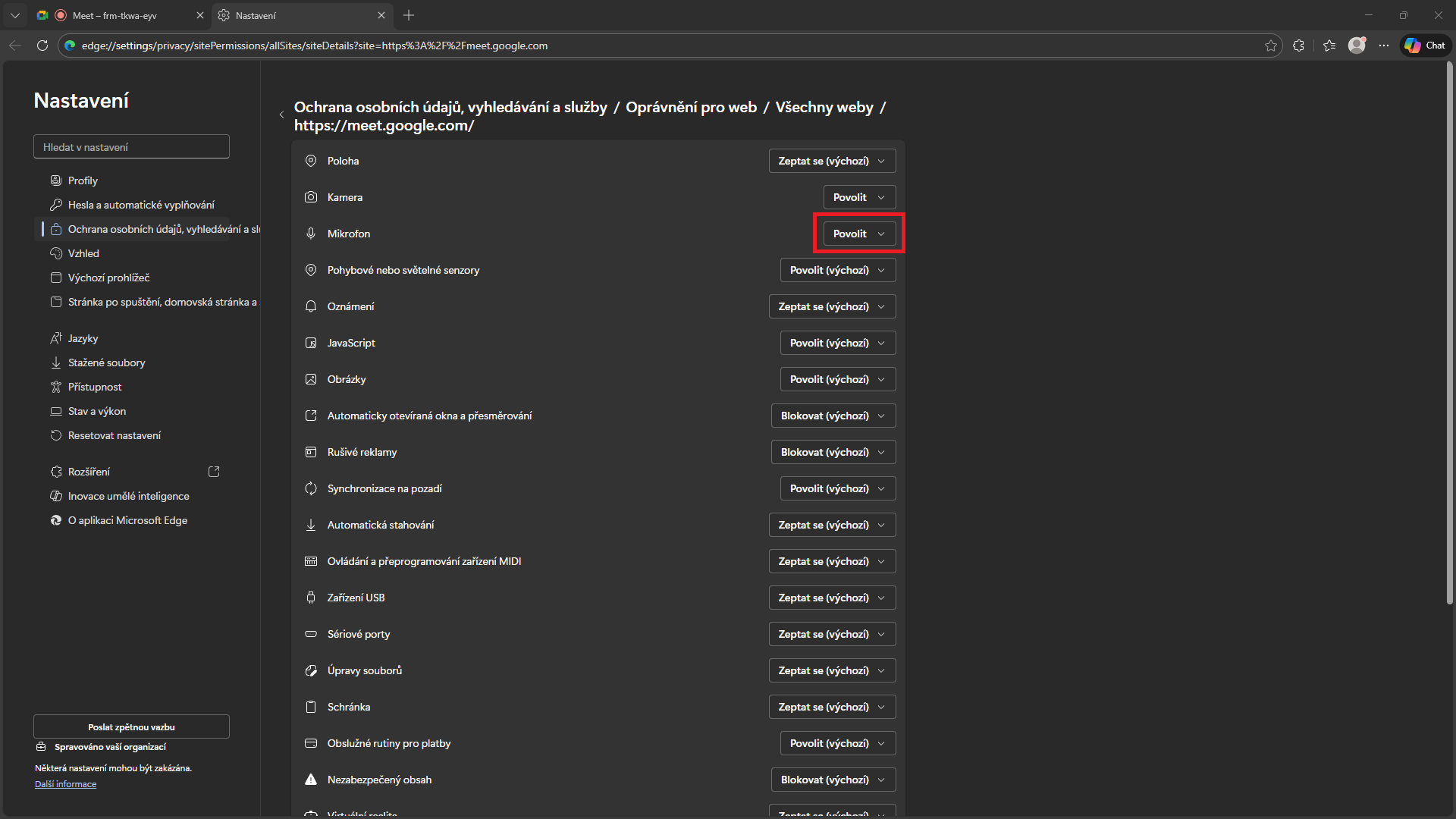
Tady si můžeme zvolit, jestli chceme povolit mikrofon, kameru a další možnosti pro Google Meet.
-
V Mozille můžeme jednoduše kliknout nahoře v adresním řádku, uvidíme zde ikony pro kameru a mikrofon a zvolíme Povolit:
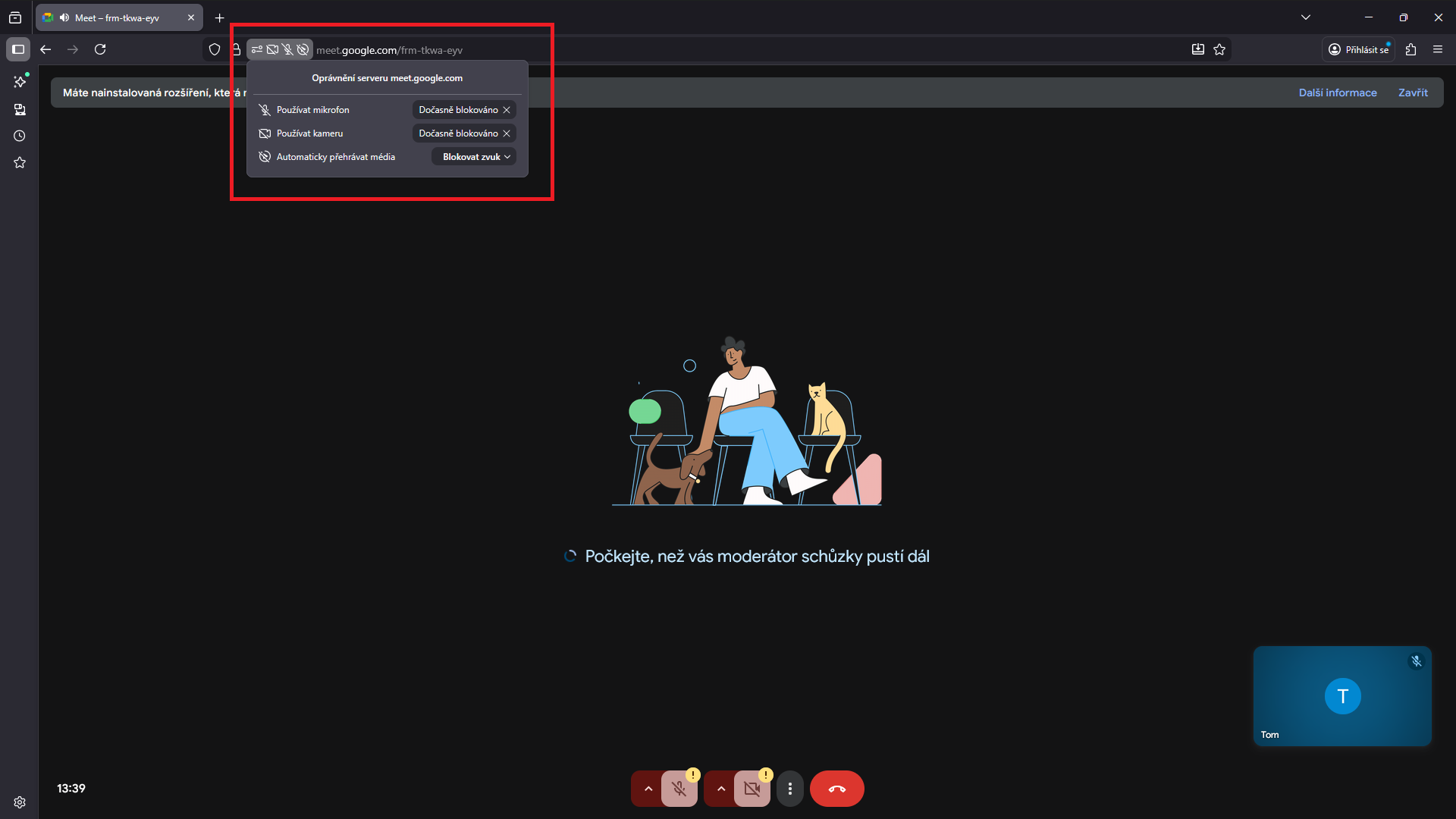
Zde je varianta pro Mozilla Firefox ve stejném stylu:
Alternativně přejděme do Nastavení a zvolíme sekci Soukromí a zabezpečení. Poté sjedeme k části Oprávnění, kde u jednotlivých položek otevřeme Nastavení… a v seznamu vyhledáme konkrétní web, u kterého chceme upravit přístup.
Nastavení zvuku v systému
V případě, že ani úprava oprávnění nepomůže, podíváme se na nastavení zvuku v systému. Ve Windows se otevřeme aplikaci Nastavení a do vyhledávače zadáme Nastavení zvuku:
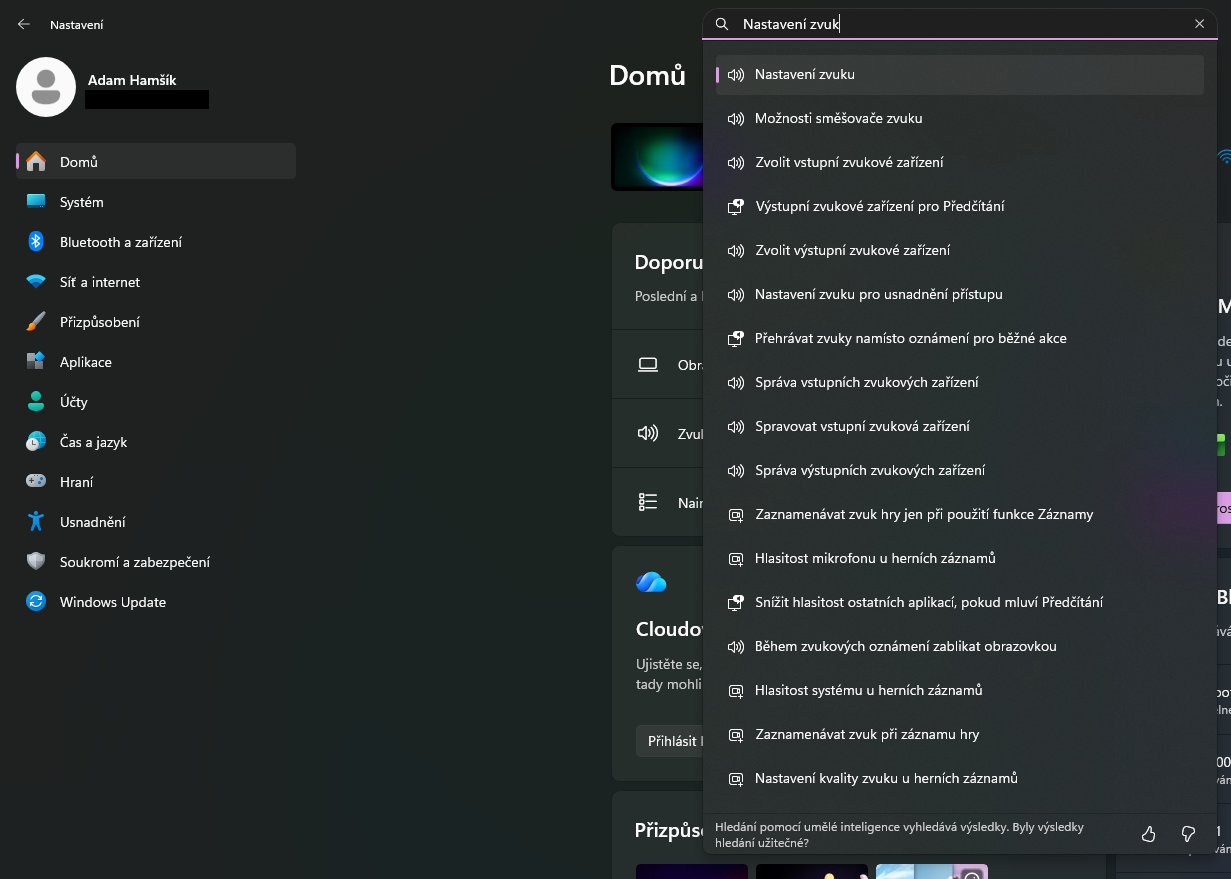
Zde můžeme přepínat výstup (reproduktory/sluchátka) a vstup (mikrofon):
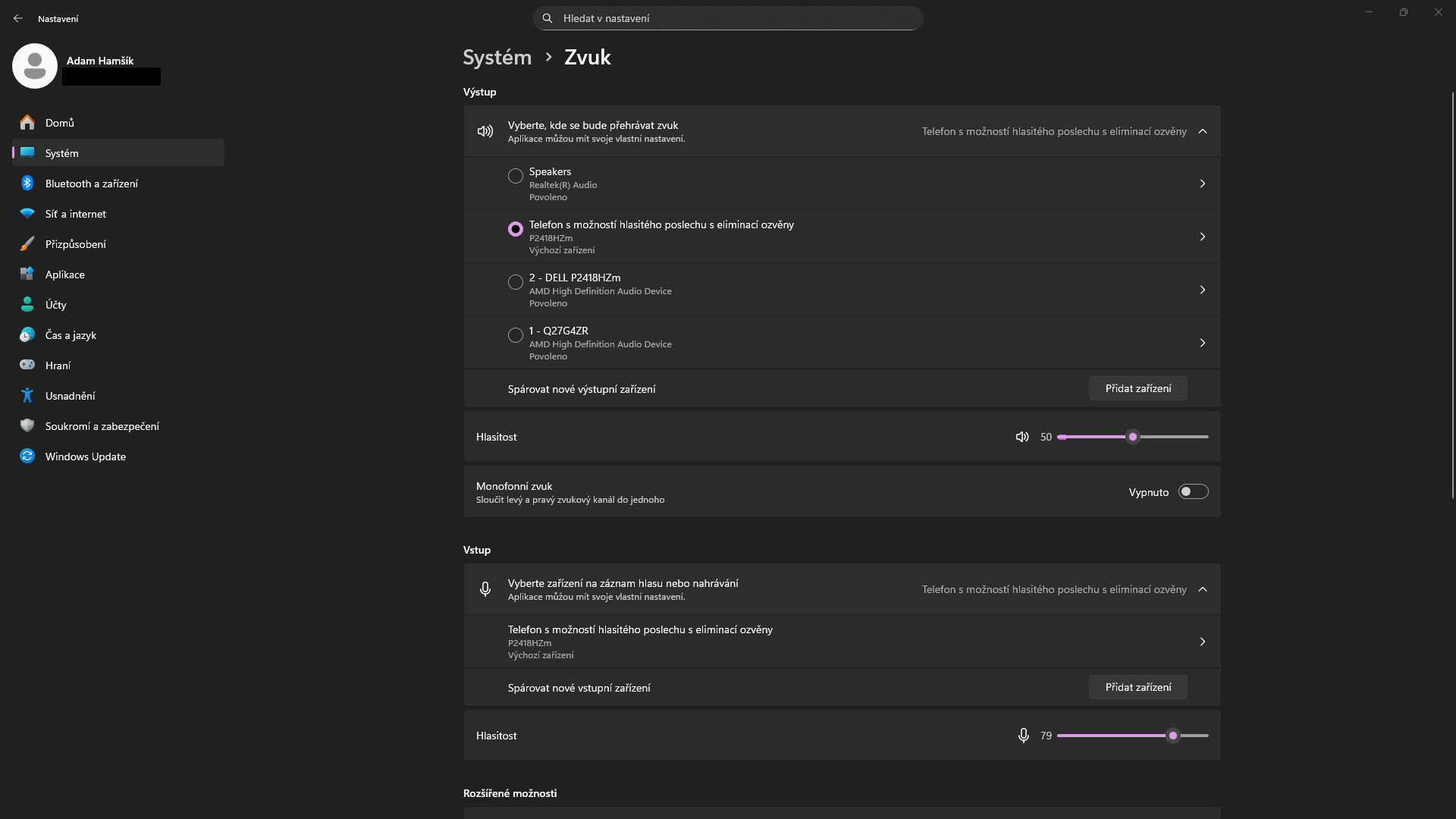
V případě, že se nějaké zařízení nechce zobrazovat, je potřeba
ověřit, jestli není zakázané v systému. To můžeme
ověřit zmáčknutím klávesy Win + R a zadáním
mmsys.cpl:
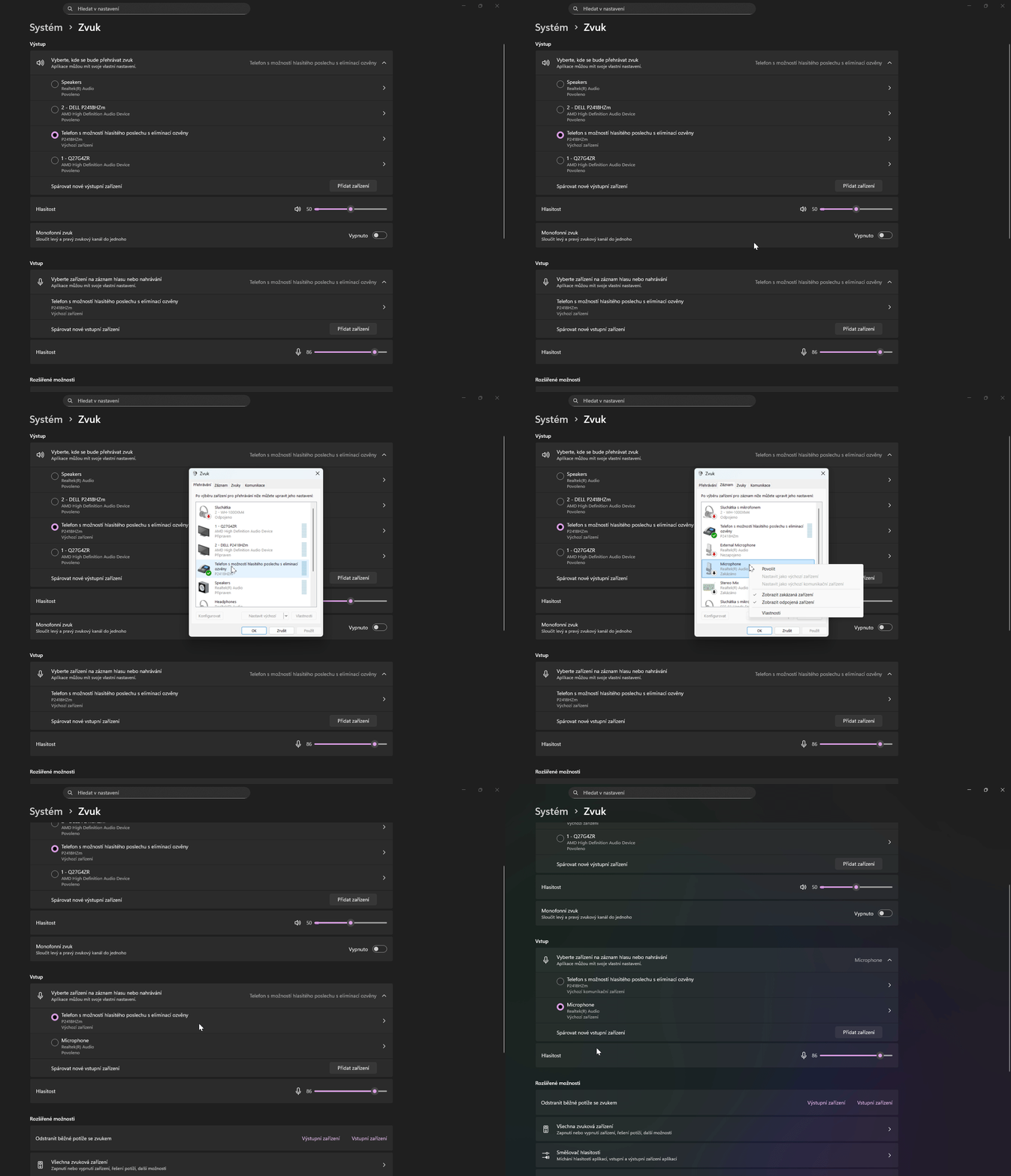
Vidíme zde různá zařízení a můžeme zkontrolovat, jestli nejsou zakázaná a případně je povolit.
Sdílení obrazovky
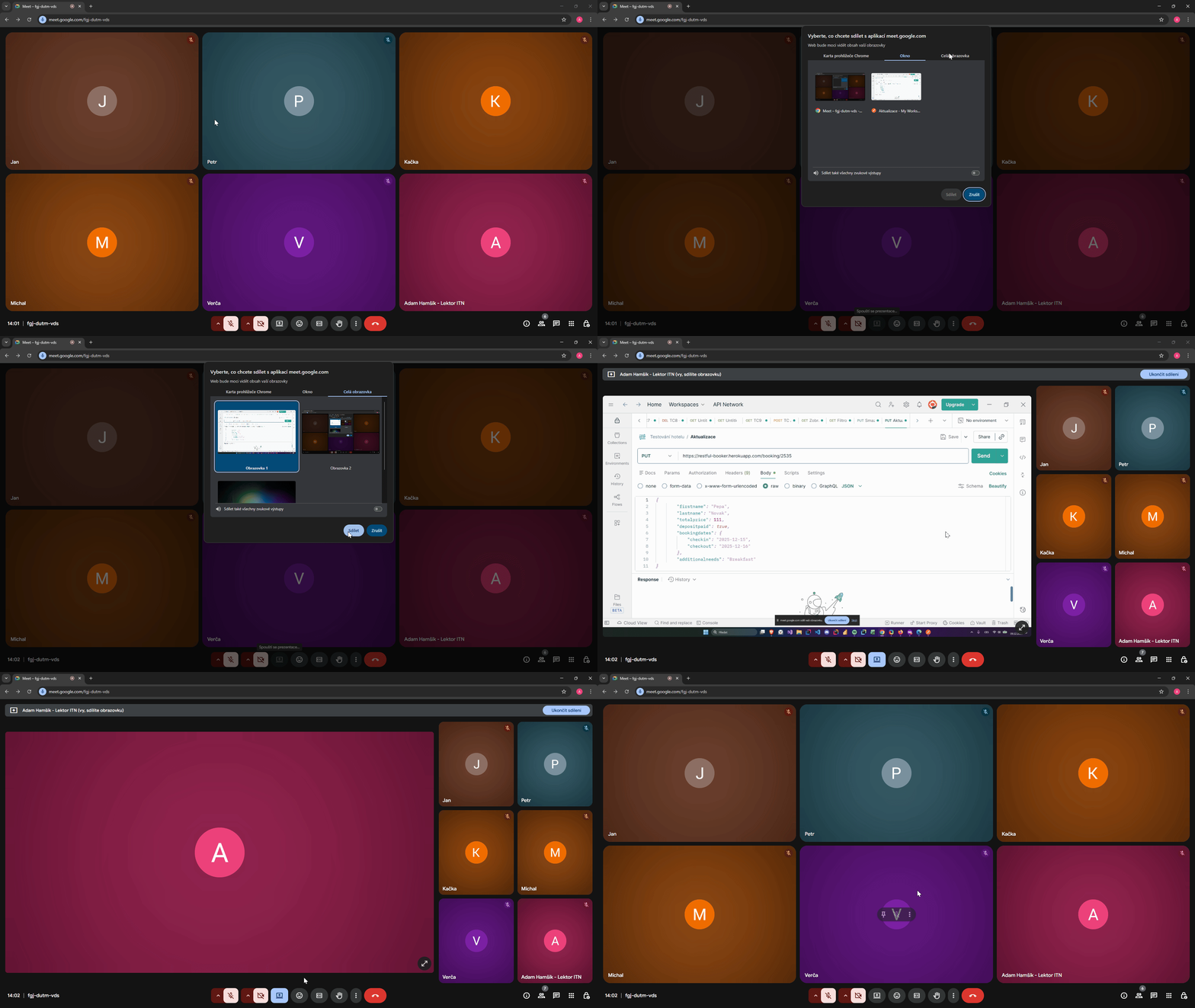
Sdílení se často používá při prezentaci nebo když potřebujeme něco ukázat lektorovi. Postup sdílení obrazovky je následující:
- Klikneme na tlačítko Sdílet obrazovku (napravo vedle kamery).
- Vybereme možnost:
- Karta prohlížeče - budeme sdílet pouze danou kartu v prohlížeči, při této volbě je možné sdílet i zvuk,
- Okno - sdílení pouze konkrétního okna (aplikace), vše ostatní vidět nebude,
- Celá obrazovka - sdílení všeho, takže i přepínání oken (aplikací) půjde vidět.
- Klikneme na danou kartu/okno/obrazovku a na tlačítko Sdílet.
Ukázka sdílení obrazovky:
Dílčí místnosti
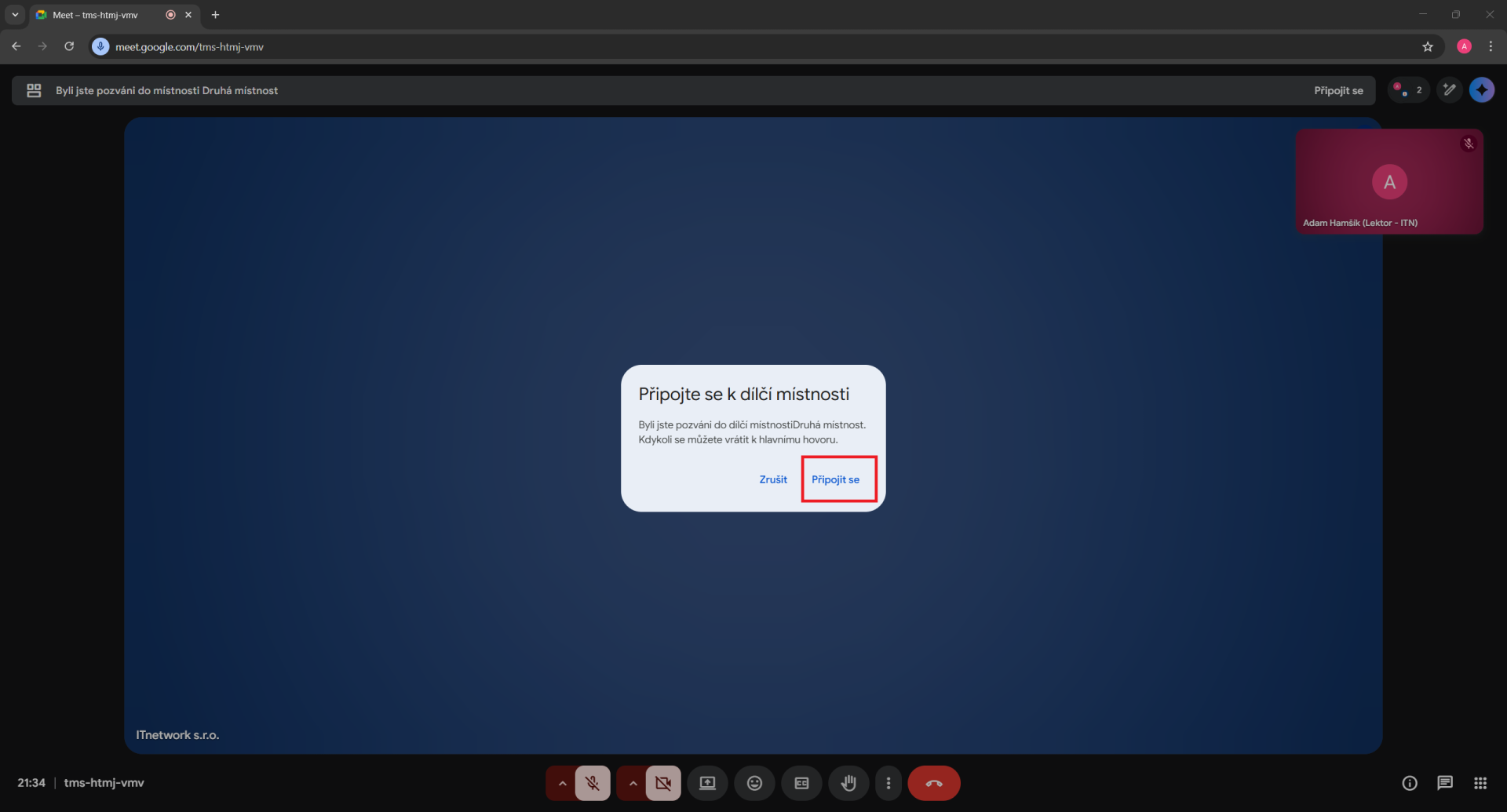
Google Meet umožňuje dílčí místnosti (breakout rooms), které slouží k rozdělení účastníků hlavní schůzky do menších skupin. Dílčí místnosti typicky využijeme při řešení problémů s lektorem/koučem separátně od celé skupiny. Do dílčí místnosti se nemůžeme připojit sami, pozve nás tam moderátor schůzky (lektor/kouč).
Poté, co jsme pozváni do dílčí místnosti, musíme tuto pozvánku potvrdit kliknutím na tlačítko Připojit se:
Po připojení v horní části meetu uvidíme, že jsme v dílčí místnosti:
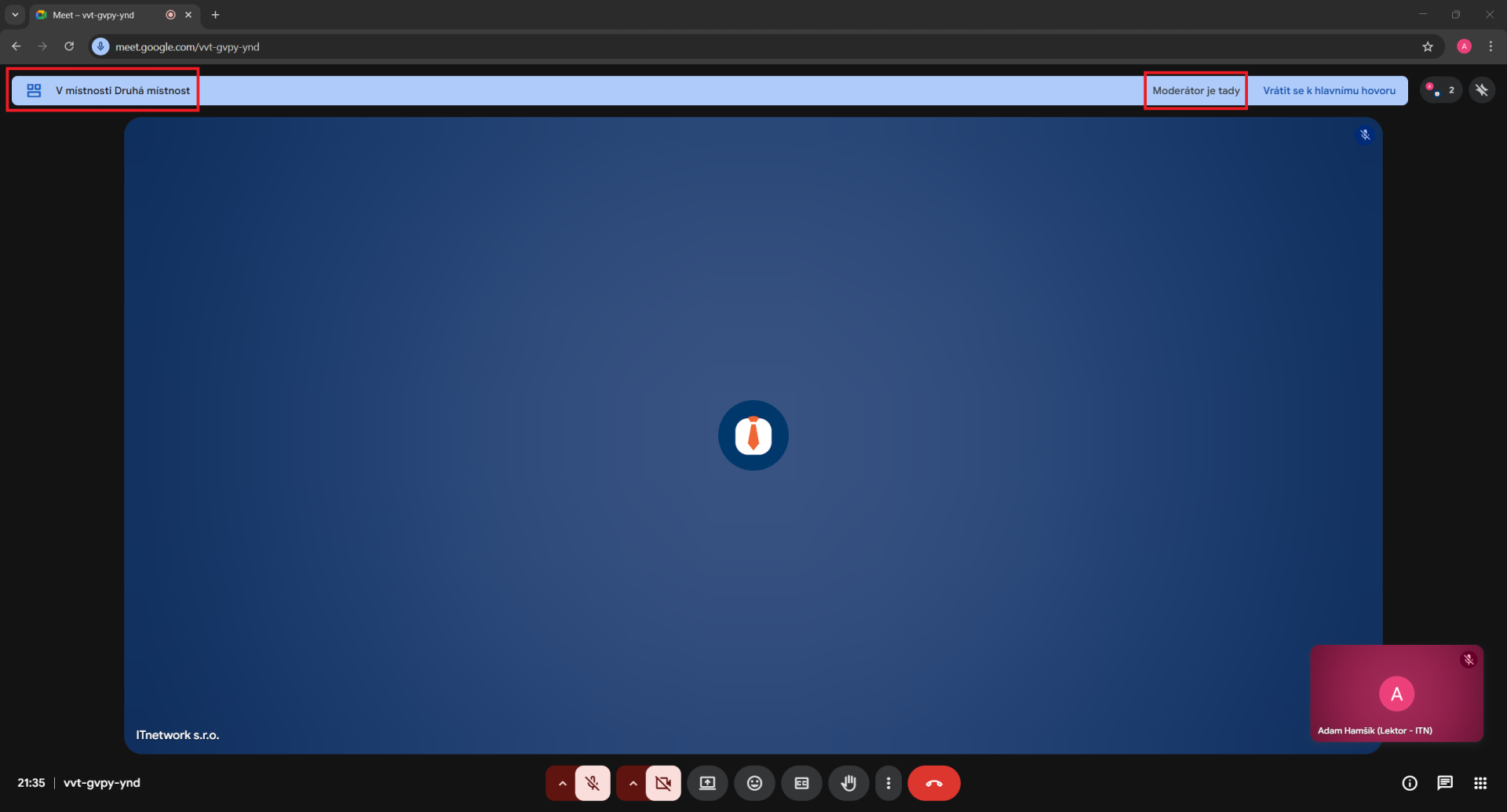
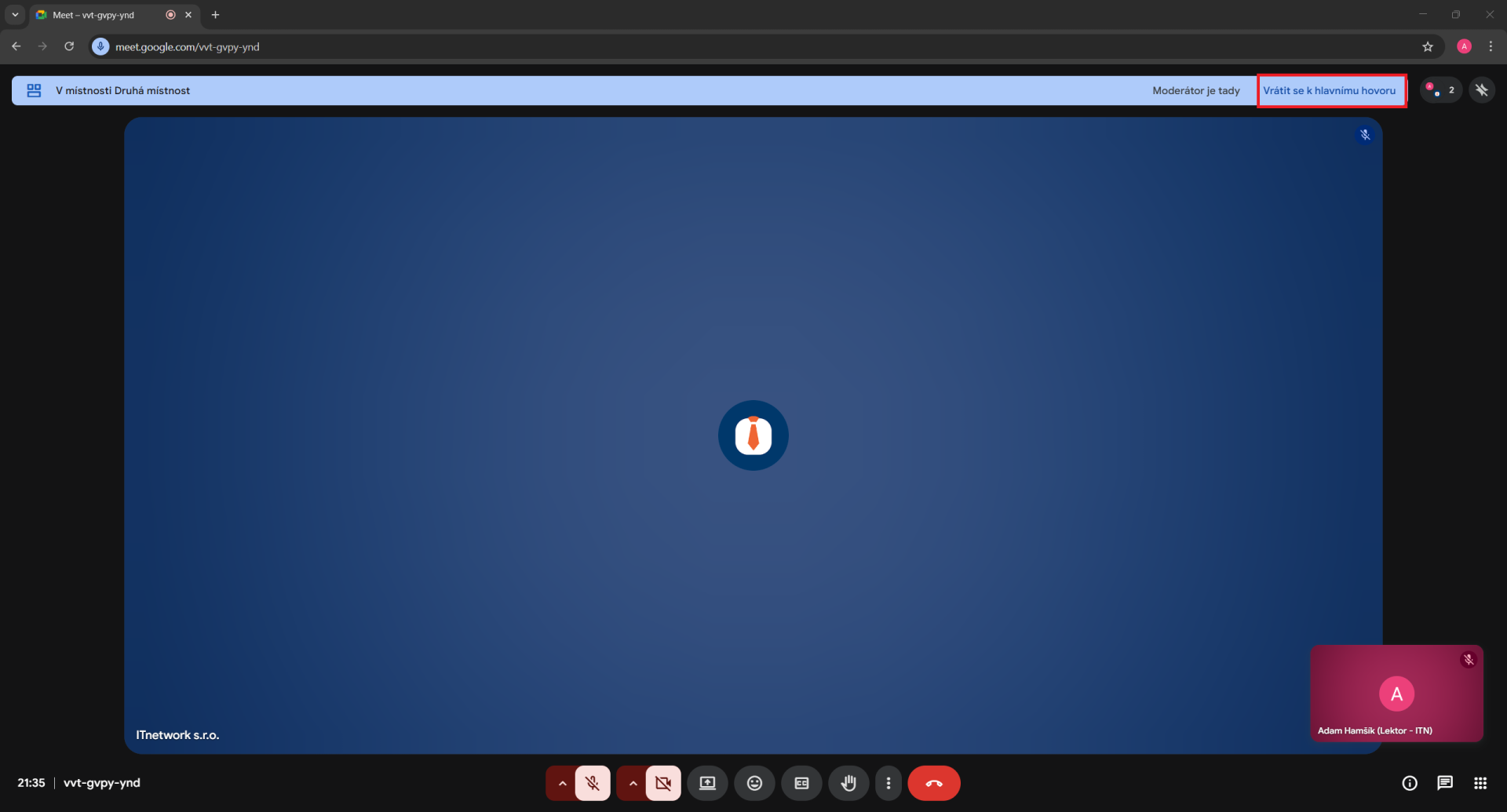
Vpravo nahoře můžeme taky vidět informaci, zda se v té stejné místnosti nachází i moderátor. Pro odchod z místnosti klikneme na tlačítko Vrátit se k hlavnímu hovoru:
Virtuální pozadí a rozmazání
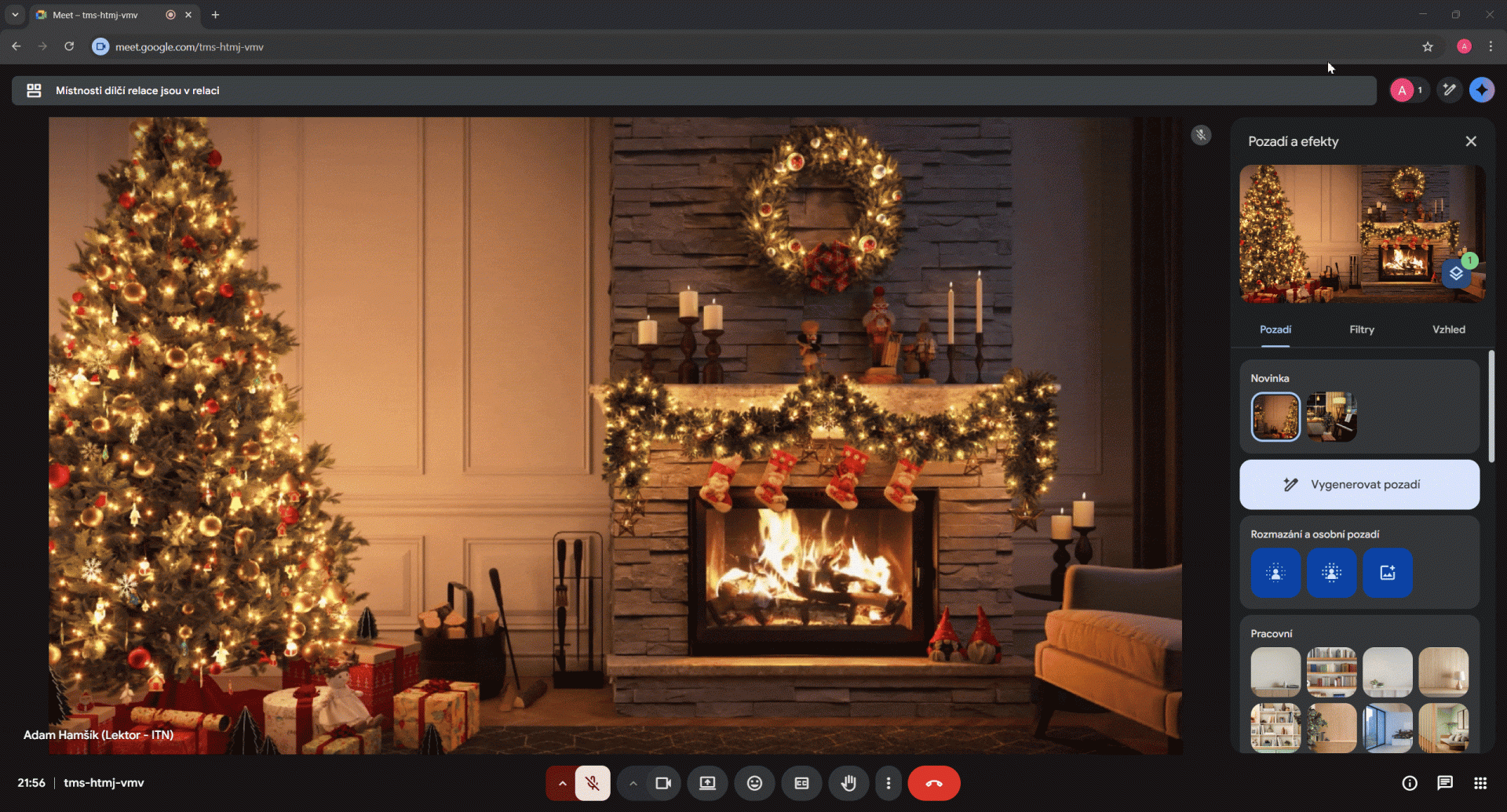
Další funkcí, kterou Google Meet podporuje je virtuální pozadí. Virtuální pozadí slouží ke skrytí našeho pokoje, můžeme se tak objevit například na ostrově. Další možností je rozmazání pozadí. Obě tyto funkce najdeme v nastavení Pozadí a efekty, které se nachází pod třemi tečkami (tlačítko nalevo od tlačítka ukončení hovoru):
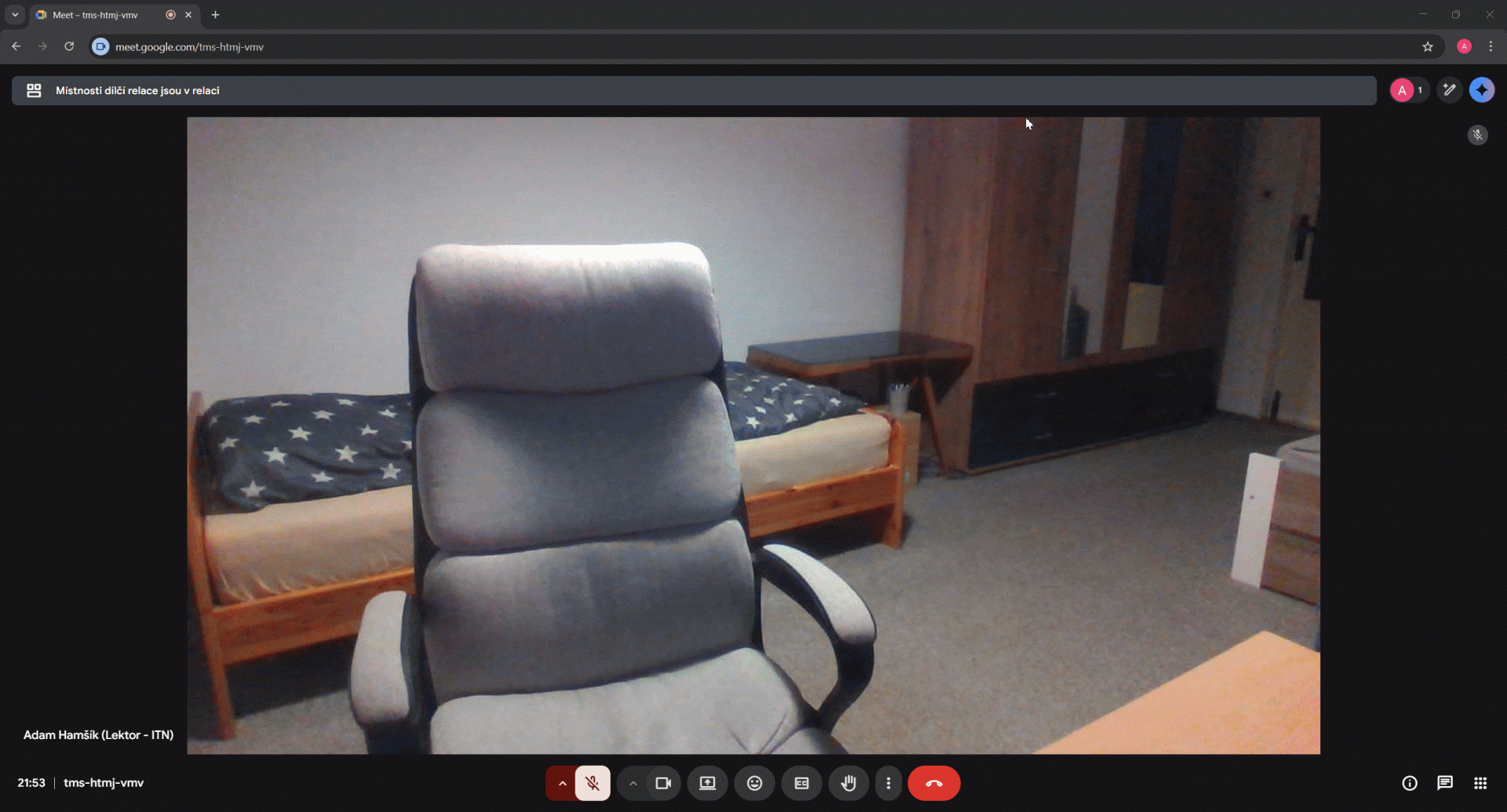
Pokud chceme pozadí nebo rozmazání odstranit, postupujeme takto:
Nejčastější problémy a jejich řešení
Na závěr si stručně shrňme nejčastější problémy, na které můžeme při používání Google Meet narazit, a jak je můžeme rychle vyřešit:
- Nefunguje zvuk (neslyším / neslyší mě):
- Zkontrolujeme nastavení mikrofonu a reproduktorů v Meetu.
- Ověříme, že má prohlížeč povolený přístup k mikrofonu.
- Ujistíme se, že není vypnutý mikrofon (v Meetu nebo fyzicky na zařízení).
- Zkontrolujeme, že nejsou vypnuté reproduktory / sluchátka.
- Nefunguje kamera (nejsem vidět):
- Zkontrolujeme, zda má prohlížeč povolený přístup ke kameře.
- Ověříme, že kameru neblokuje jiný program (např. Teams, Zoom, kamera ve Windows).
- Podíváme se, zda není zapnutá fyzická krytka kamery.
- Trhaný nebo přerušovaný zvuk / obraz:
- Příčinou bývá pomalý nebo kolísající internet.
- Pomůže vypnout kameru, čímž se sníží zatížení připojení.
- Pokud je to možné, připojíme se přes kabel místo Wi-Fi.
Před samotnou lekcí je vždy dobré si Meet krátce otestovat – ověříme tím, že vše funguje, a předejdeme nejčastějším technickým problémům.