

Jak nabootovat počítač do UEFI

Tento krátký článek vznikl jako doplňující postup k lekcím, kde je potřeba pracovat s rozhraním BIOS/UEFI.
Co je to BIOS/UEFI
Každý počítač má malý program, který se spustí hned po zapnutí a stará se o základní nastavení hardwaru a zavedení operačního systému. U starších počítačů se jedná o BIOS (Basic Input/Output System) nebo jeho novější verze UEFI (Unified Extensible Firmware Interface), která zavedla podporu myši, lepší grafické rozhraní a více funkcí.
K čemu je UEFI dobré
Operační systém nemá přístup k veškerému nastavení našeho počítače. Občas je potřeba nastavit něco přímo v aplikaci od výrobce našeho počítače - UEFI. Nejčastěji se jedná o:
- Nastavení bootování z flash disku
- Zapnutí virtualizace
- Kontrola teploty procesorů a otáček ventilátorů
- Nastavení pořadí bootování pevných disků
- Nastavení dalších funkcí a zařízení
UEFI se většinou ovládá jednoduše myší.
Rozhraní UEFI/BIOS se liší podle výrobce základní desky nebo notebooku. Jednotlivé volby mohou mít jiné názvy či být v jiných záložkách.
Proč je někdy problém se do UEFI dostat
Dostat se do konfiguračního rozhraní UEFI našeho počítače může být náročné. Je totiž potřeba:
- Stisknout určitou klávesu bezprostředně po zapnutí počítače, ještě před naběhnutím operačního systému
- Tato klávesa je pro každého výrobce jiná a často již není na obrazovce vypsáno, která klávesa to je
- Klávesa musí být stisknuta v určitý krátký ukamžik
- Často se jedná o F-klávesy, ke kterým je na některých noteboocích nutné stisknout ještě klávesu Fn
Jak vstoupit do UEFI na počítači s Windows
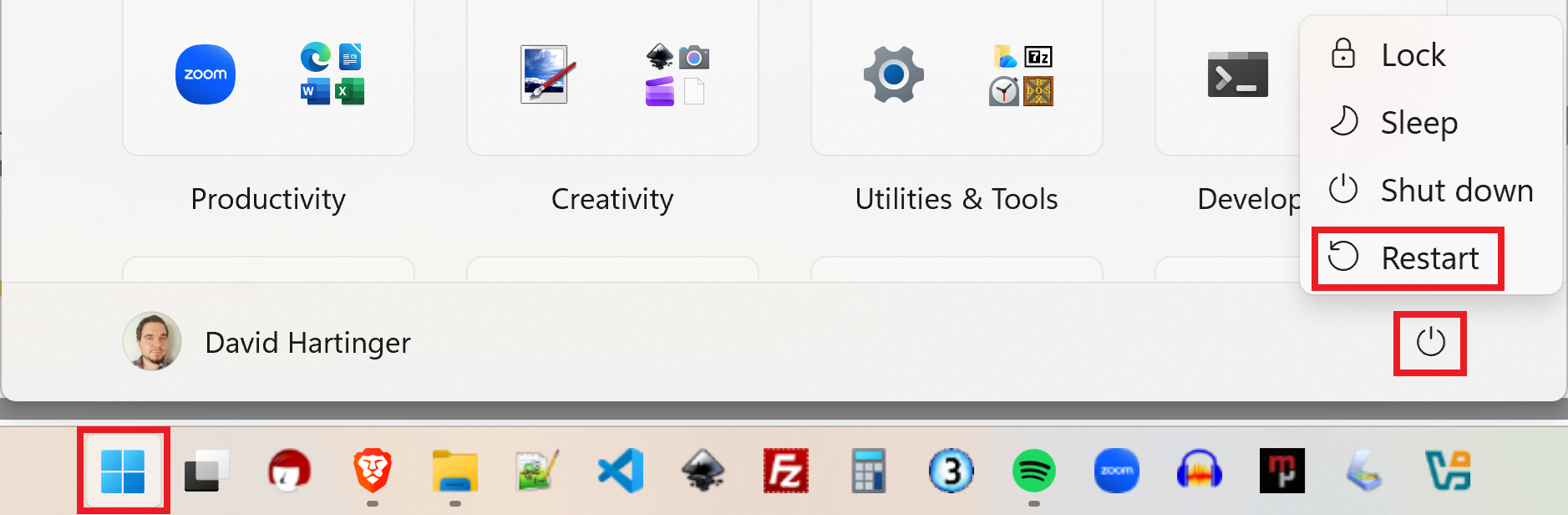
Pokud máme na počítači funkční systém Windows, můžeme si pomoci malým trikem. Stiskneme klávesu Win nebo klikneme na nabídku Start a pomocí ikony napájení vyvoláme menu. Dále podržíme klávesu Shift a klikneme na tlačítko Restartovat:
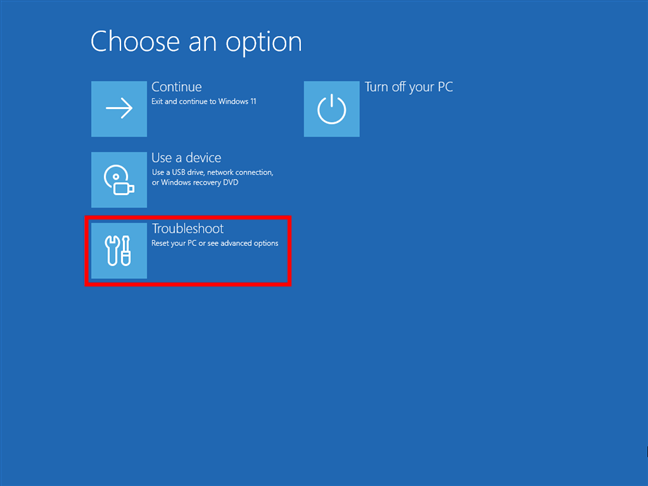
Podržení Shift způsobí, že se po restartování počítače nespustí hned Windows, ale dostaneme se do moderého menu. Zde zvolíme Poradce při potížích:
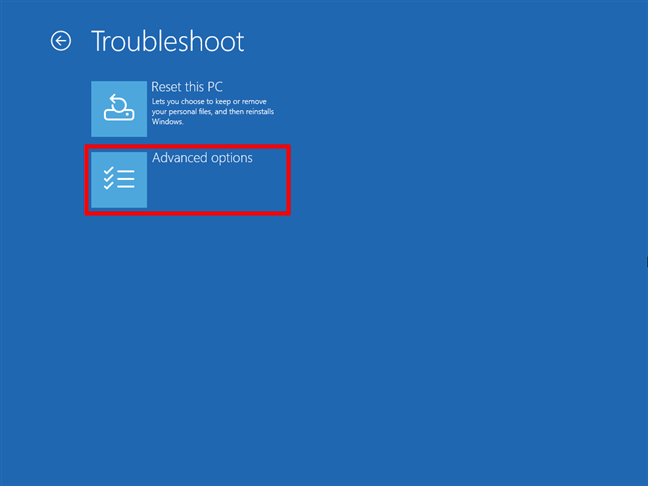
Dále Upřesnit možnosti:
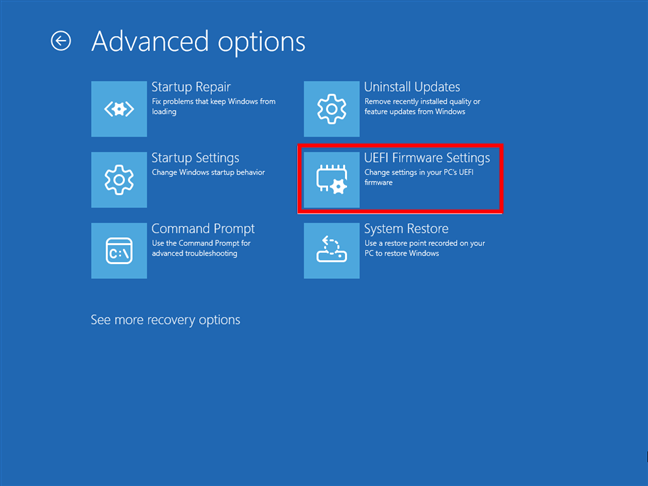
Zvolíme Nastavení firmwaru UEFI:
Konečně klikneme na Restartovat:
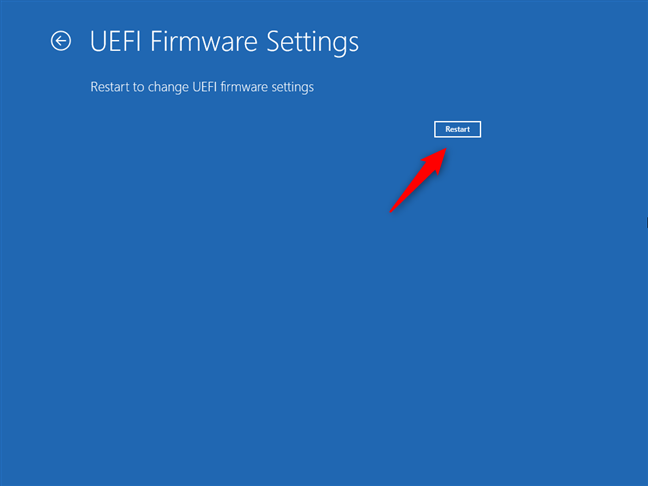
Po dalším restartu počítače se otevře obrazovka nastavení UEFI. Rozhraní každého výrobce vypadá jinak, může to být např. takto:
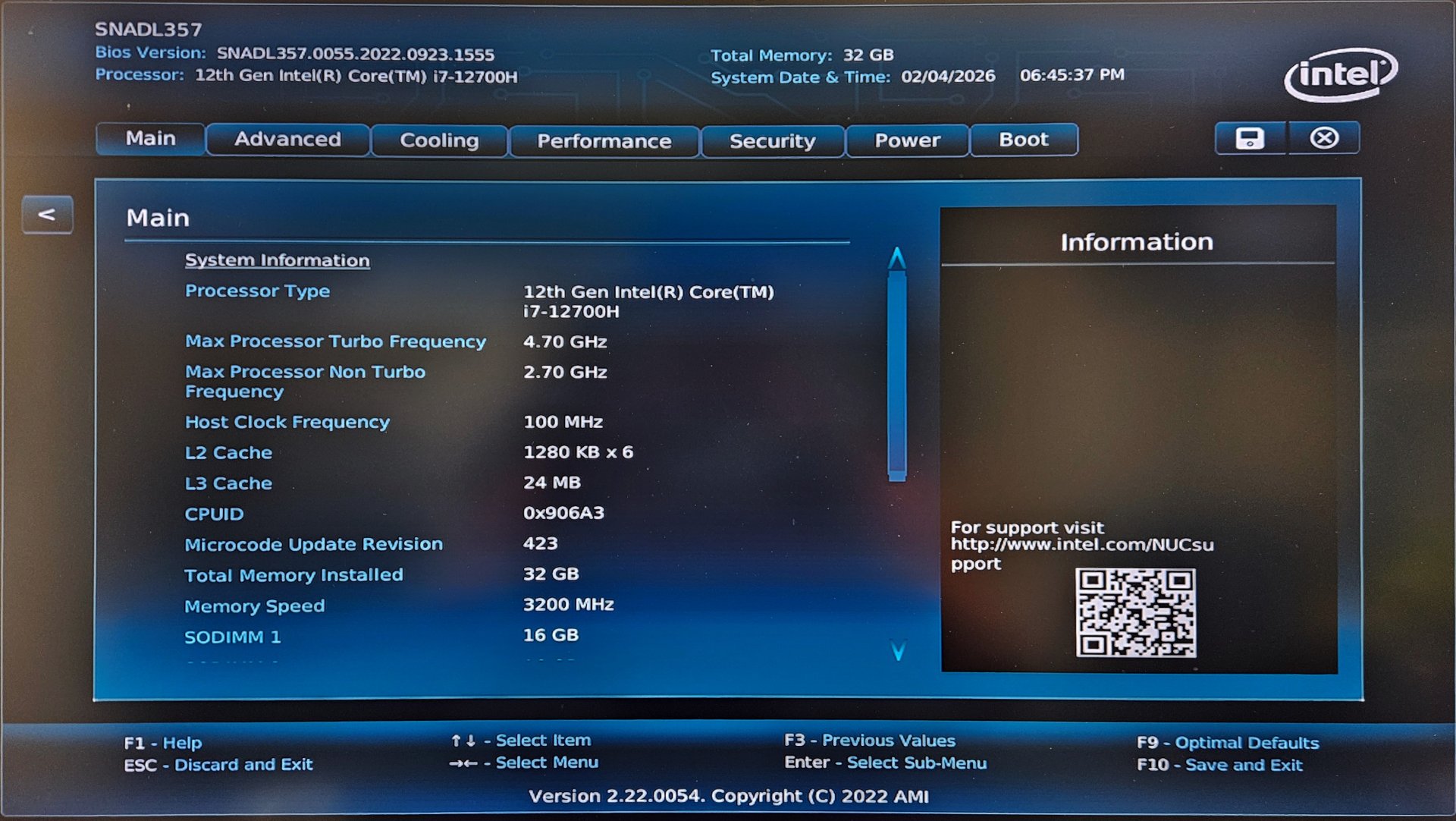
Dávejte proto pozor na to, co měníte, nesprávná úprava nastavení může mít výrazný vliv na chování počítače.
Jak vstoupit do UEFI na počítači bez Windows
Do SETUP rozhraní systému BIOS/UEFI se obvykle dostaneme klávesami F2, Del nebo Esc. Bezprostředně po zapnutí počítače je tato zkratka často na obrazovce vypsána:
Press F2/DEL to enter Setup
Případně třeba:
Press ESC for BIOS
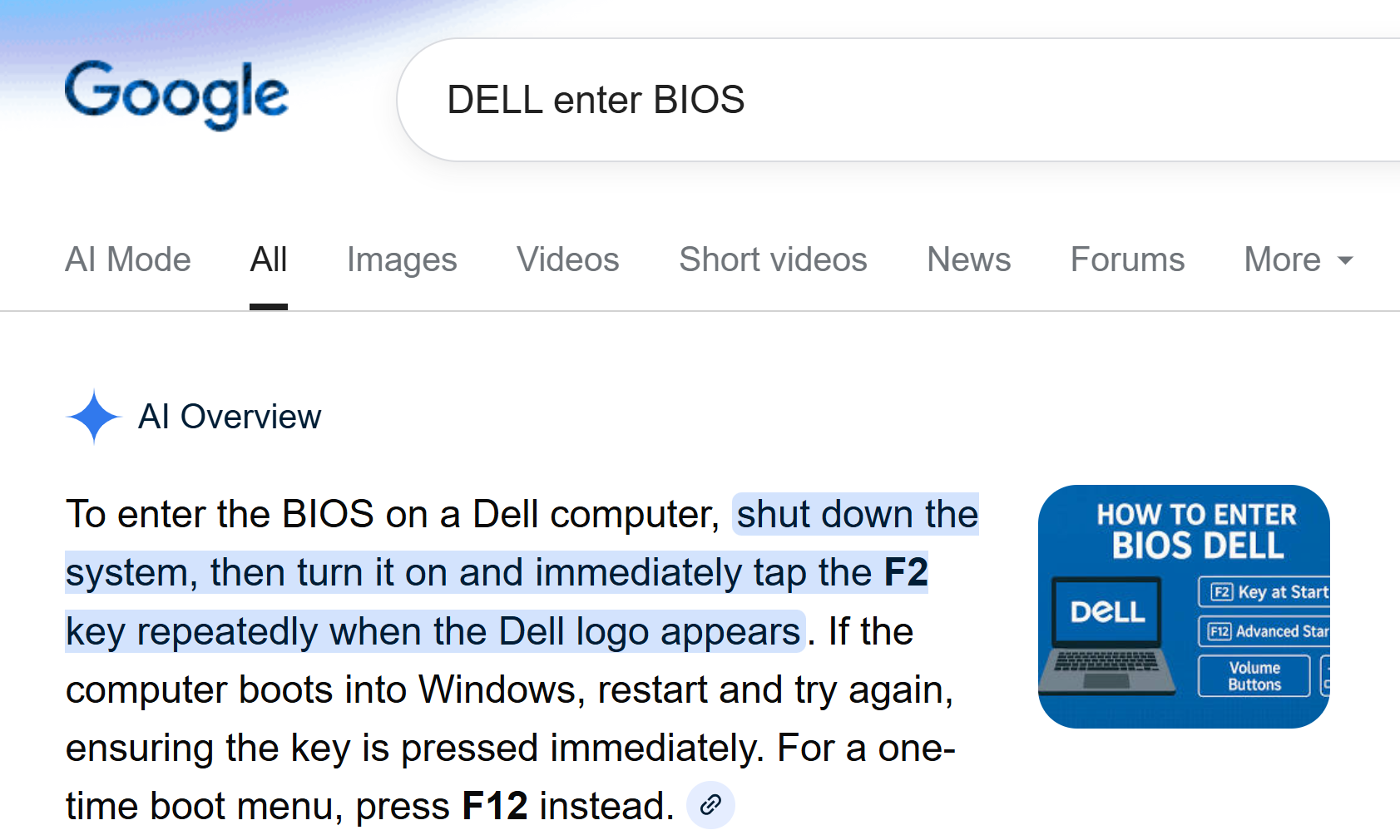
U některých zařízení se nápověda nemusí zobrazit vůbec, takže je třeba postupně vyzkoušet několik kláves nebo se podívat do manuálu výrobce daného zařízení. Pokud máme např. počítač DELL, je nejjednodušší vygooglit frázi jako:
DELL enter BIOS
AI výsledek nám sdělí, která klávesa to je. Stejně tak se můžeme i zeptat AI. Můžeme upřesnit i náš model, pokud by měl výrobce různé klávesy pro jiné modely. Většinou jsou to klávesy F2, Del, F1 nebo F12:
Aby to nebylo moc snadné, u některých notebooků se klávesy F1–F12 standardně chovají jako multimediální funkce. Např. klávesa F3 tedy zvýší hlasitost, aniž by fungovala jako běžná klávesa F3. Chceme‑li ji použít jako F klávesu, je nutné současně držet ještě klávesu Fn.
Správnou klávesu je navíc nutné stisknout v určitý okamžik. Reálně to tedy vypadá poměrně komicky – bezprostředně po zapnutí počítače (dříve než se nám ukáže logo Windows) hledáme hlášku, kterou klávesu máme stisknout pro Boot menu nebo Setup/BIOS/UEFI. Pokud se hláška nezobrazí, zkusíme restartovat počítač (obvykle funguje Ctrl + Alt + Del nebo počítač vypneme podržením zapínacího tlačítka).
Po opětovném zapnutí mačkáme několikrát za sebou klávesu Esc, protože hlášky mohou být skryté za logem výrobce. Pokud ani to nepomáhá, znovu restartujeme počítač a zběsile mačkáme stále za sebou Esc, F12, Del, F2. Pokud se stále nic neděje, opět zařízení restartujeme a zkusíme to znovu v kombinaci s držením klávesy Fn.
Dávejte proto pozor na to, co měníte, nesprávná úprava nastavení může mít výrazný vliv na chování počítače.
