

Windows aplikace v macOS


V tomto tutoriálu se naučíme virtualizovat Windows 11 na macOS. Ačkoli macOS nabízí spoustu aplikací a většina běžného softwaru je dostupná jak pro Windows, tak pro macOS, případně existují kvalitní alternativy, občas narazíme na aplikace, které na macOS jednoduše nejsou. Typickým příkladem může být Power BI nebo jiné specializované aplikace dostupné pouze pro Windows.
Minimální požadavky
Na tento kurz nepotřebujete žádné speciální znalosti, stačí běžná
práce s počítačem  Budete
však potřebovat počítač s operačním systémem macOS a alespoň
následujícími parametry:
Budete
však potřebovat počítač s operačním systémem macOS a alespoň
následujícími parametry:
- 4 jádrové CPU,
- 8 GB RAM,
- 70 GB volného místa na disku.
Virtualizace
Nejspolehlivějším způsobem, jak spouštět aplikace z Windows, je nainstalovat plnohodnotné Windows do virtuálního stroje. Virtuální stroj je software, který vytvoří umělé hardwarové podmínky pro běh dalšího operačního systému. Pro software se chová jako samostatný fyzický počítač, i když ve skutečnosti běží ještě macOS. Výkon je o něco nižší, ale díky hardwarové virtualizaci nejde o výrazný handicap.
VMware Fusion
Jako virtuální stroj použijeme aplikaci VMware Fusion,
která je pro nekomerční účely dostupná zcela zdarma. Pro její stažení
je běžně potřeba vytvořit účet na webu Broadcom a projít několika
delšími formuláři. Paradoxně je to ta nejpracnější část celého
procesu virtualizace
Alternativně je možné stáhnout VMware bez nutnosti přihlášení z webu TechSpot.
Po otevření odkazu klikneme na Click here, čímž zahájíme
stahování.
Pokud si aplikaci chcete stáhnout z oficiálních stránek, přejděte na web VMware Fusion a postupujte podle tam uvedených instrukcí.
Stažený archiv extrahujeme, otevřeme soubor s příponou .DMG
a dvojklikem na VMware Fusion.app zahájíme instalaci aplikace:
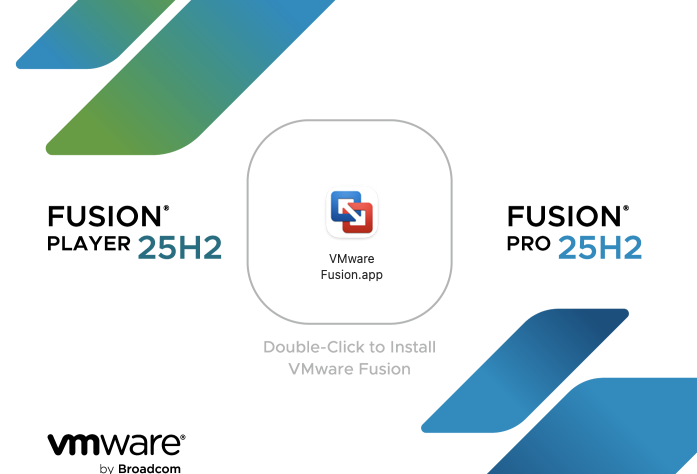
Po spuštění instalace se na macOS může zobrazit bezpečnostní dotaz, zda opravdu chceme otevřít aplikaci staženou z internetu. Klikneme na tlačítko Otevřít a poté zadáme uživatelské heslo k macOS, aby mohl provést potřebné změny. Po dokončení instalace se nám zobrazí následující okno:
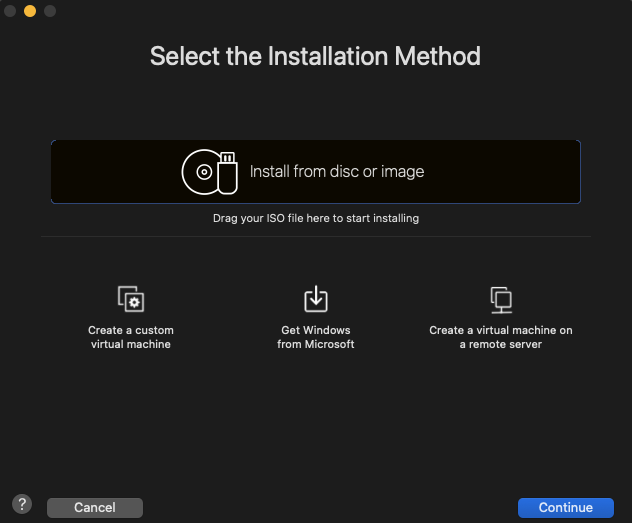
Vytvoření virtuálního počítače s Windows
Nyní vytvoříme nový virtuální počítač s operačním systémem Windows 11. V okně Select the Installation Method vybereme možnost Get Windows from Microsoft a klikneme na tlačítko Continue:
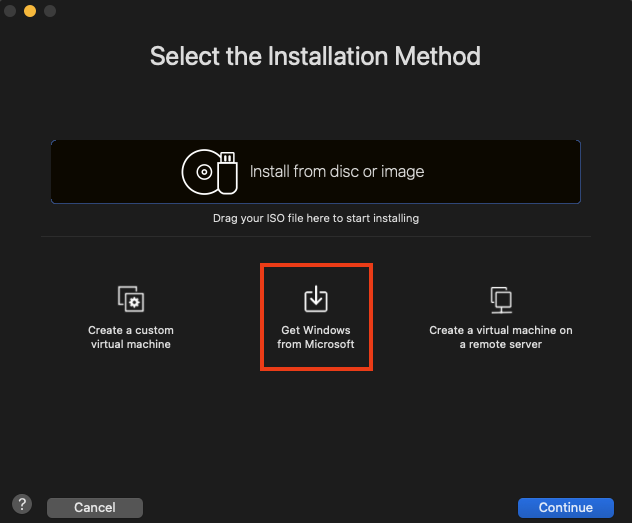
Tím si ušetříme práci s ručním stahováním instalačního obrazu Windows 11 a následným nastavováním. Aplikace vše zařídí automaticky za nás. V okně Download and Install Windows 11 opět klikneme na Continue, poté z nabídky vybereme verzi Windows Professional, jazyk změníme na Czech (cs-cz) a zahájíme stahování operačního systému kliknutím na Download Windows:
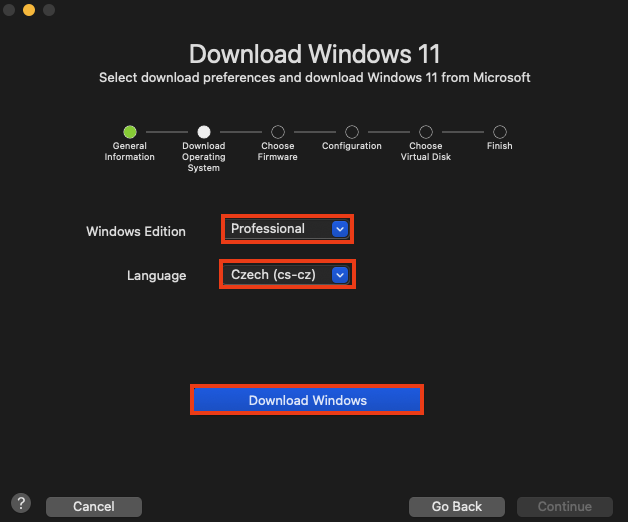
Jakmile se stahování dokončí, klikneme několikrát na Continue, dokud se nedostaneme k oknu Choose Encryption. Zde si zvolíme heslo, kterým budou data našeho virtuálního počítače šifrována, a přejdeme na další nastavení pomocí Continue:
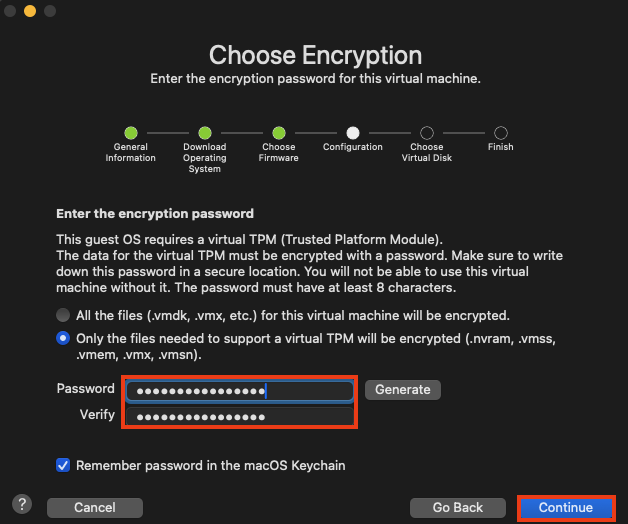
V okně Choose Virtual Disk ponecháme vybranou možnost Create a new virtual disk a klikneme na Continue. V okně Finish vidíme shrnutí parametrů virtuálního počítače:
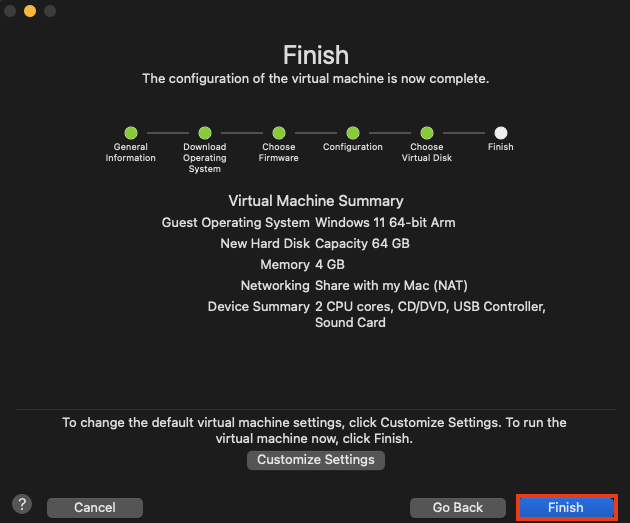
Dále v tutoriálu si ukážeme, jak tyto parametry změnit dle výkonu našeho počítače.
Výchozí parametry potvrdíme tlačítkem Finish a počkáme než se virtuální stroj spustí. Jako první se vám pravděpodobně ukáže tato obrazovka:

Vyčkáme ještě chvíli, než se virtuální počítač restartuje a načte instalační obraz systému.
Instalace Windows 11
Teď nás čeká už jen samotná instalace Windows 11, kterou z většiny jen odklikáme (tzv. "vynextíme"):
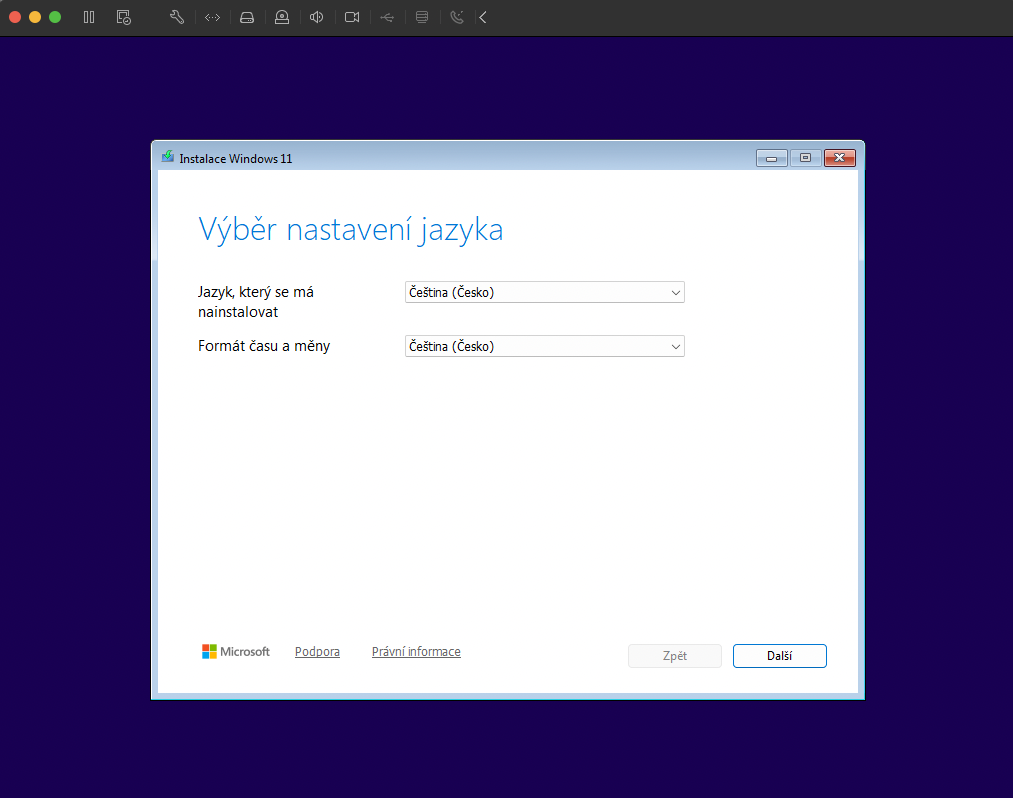
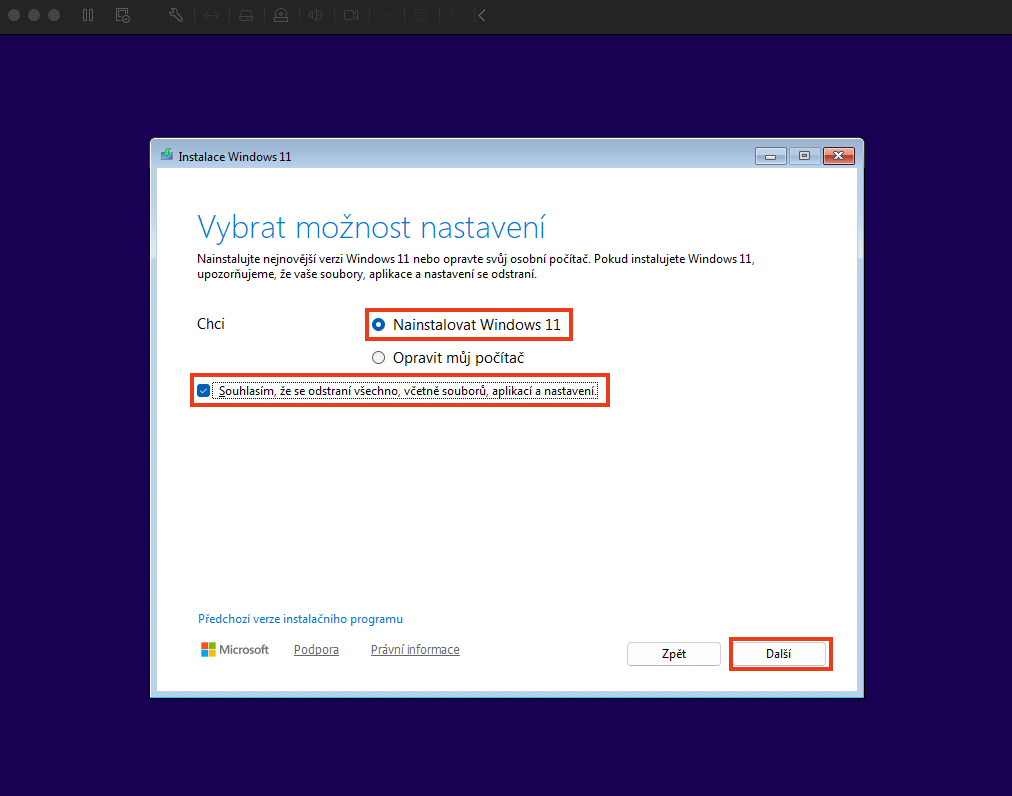
Při instalaci ponecháme vybranou možnost Nainstalovat Windows 11, zaškrtneme souhlas a zase klikneme na tlačítko Další:
Pokud máme produktový klíč k Windows 11, zadáme ho v dalším okně. V opačném případě klikneme na možnost Nemám kód Product key:
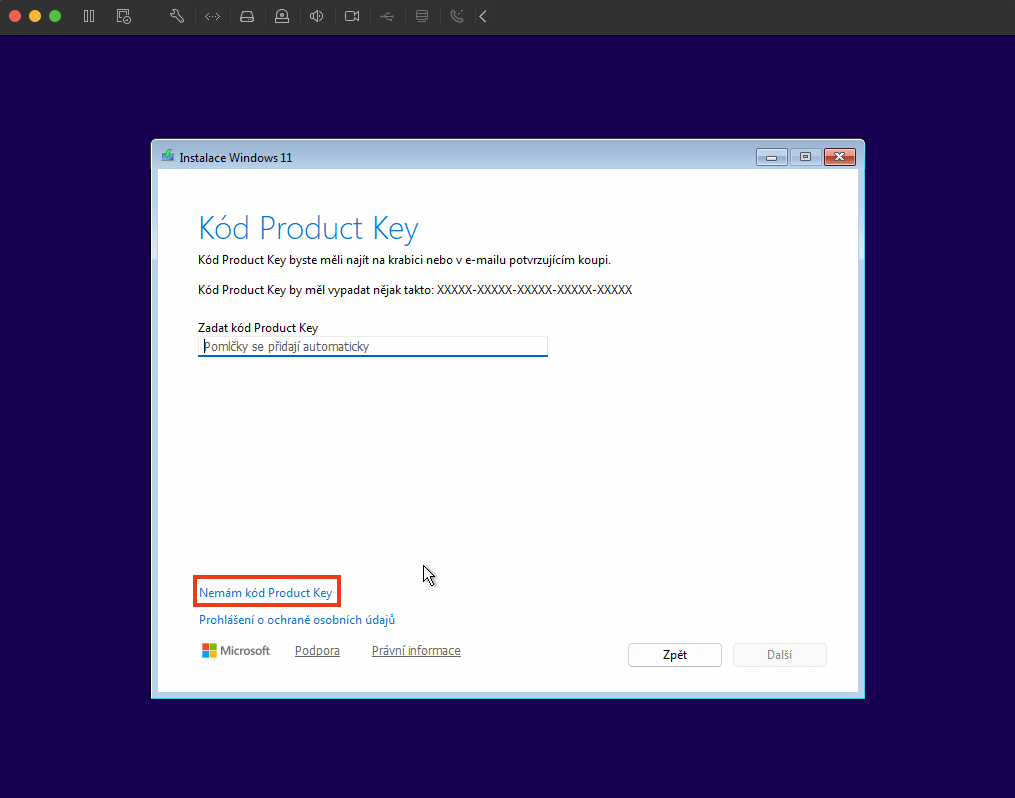
Pro účely tutoriálů na této síti nám zcela postačí i neaktivovaná verze Windows 11. Systém je navíc možné kdykoliv později jednoduše aktivovat, pokud budete chtít.
V dalším kroku ponecháme verzi operačního systému Windows 11 Home a klikneme na Další. Přijmeme příslušná sdělení a licenční podmínky, vybereme jediný dostupný disk a pokračujeme dále v instalaci:
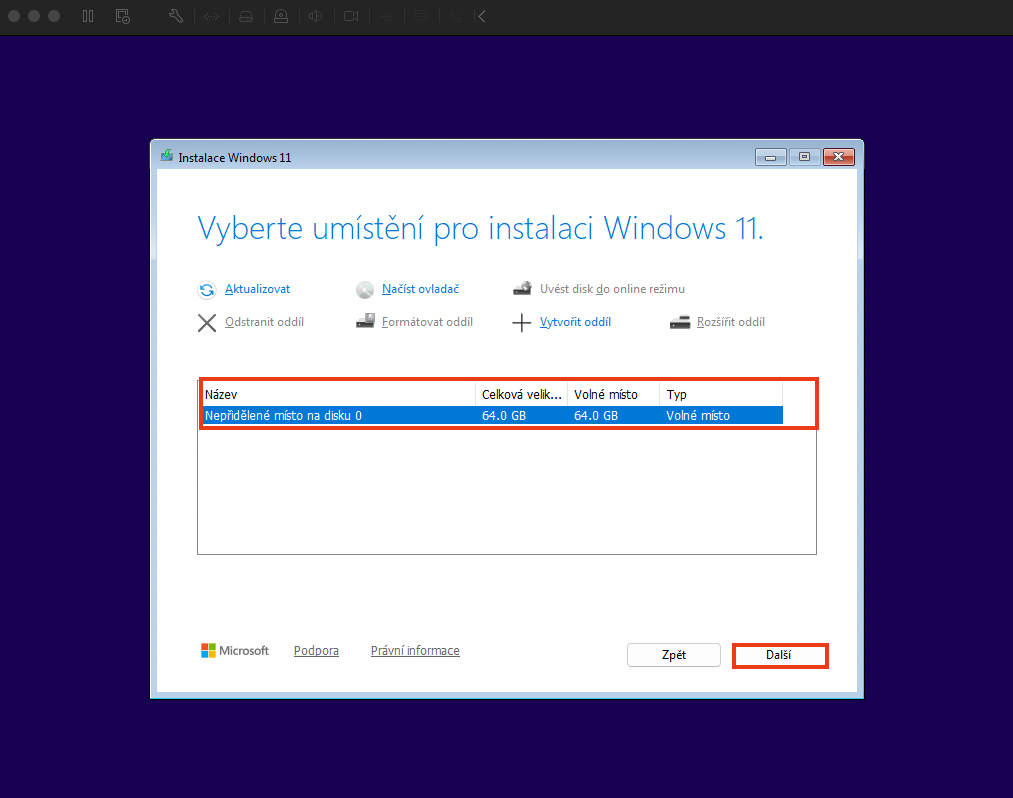
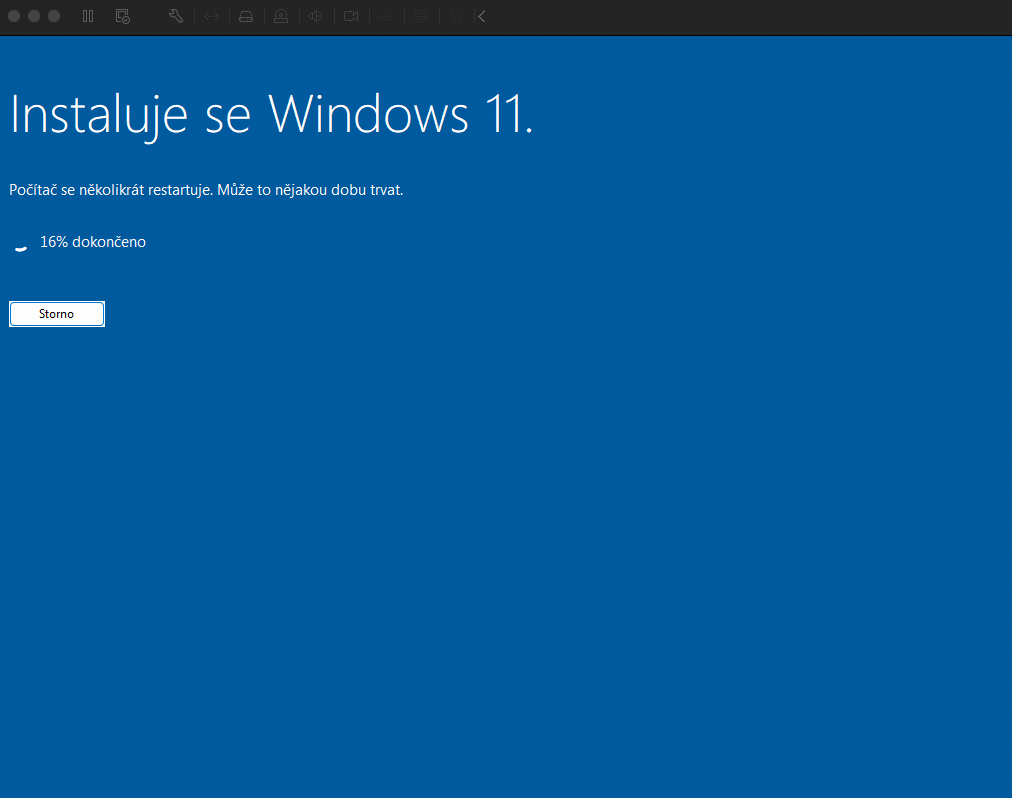
Poté už jen počkáme několik minut než se nám operační systém nainstaluje. Virtuální počítač se během toho může několikrát sám restartovat:
Po dokončení instalace se musíme ještě samostatně proklikat průvodcem nastavení Windows:
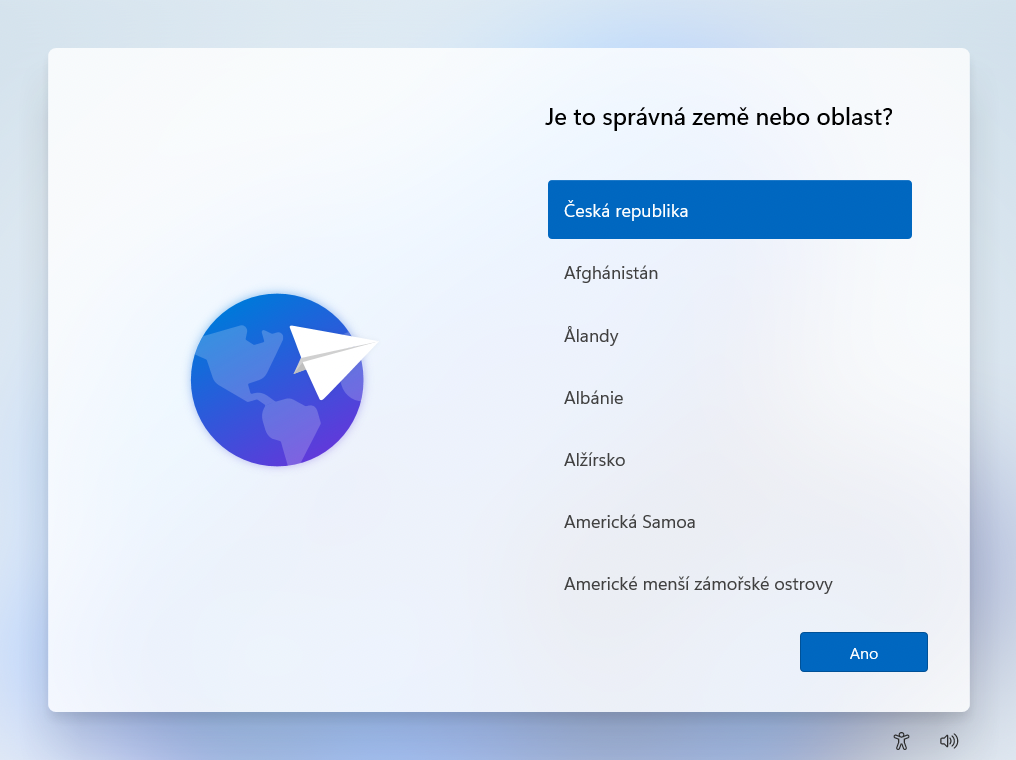
Pro používání Windows 11 je nutné mít založený Microsoft účet. Bez něj nebude možné dokončit úvodní nastavení a do operačního systému se nedostaneme.
Následně se zobrazí samotná plocha operačního systému Windows 11. Používání Windows se věnujeme v samostatném kurzu Základy Windows.
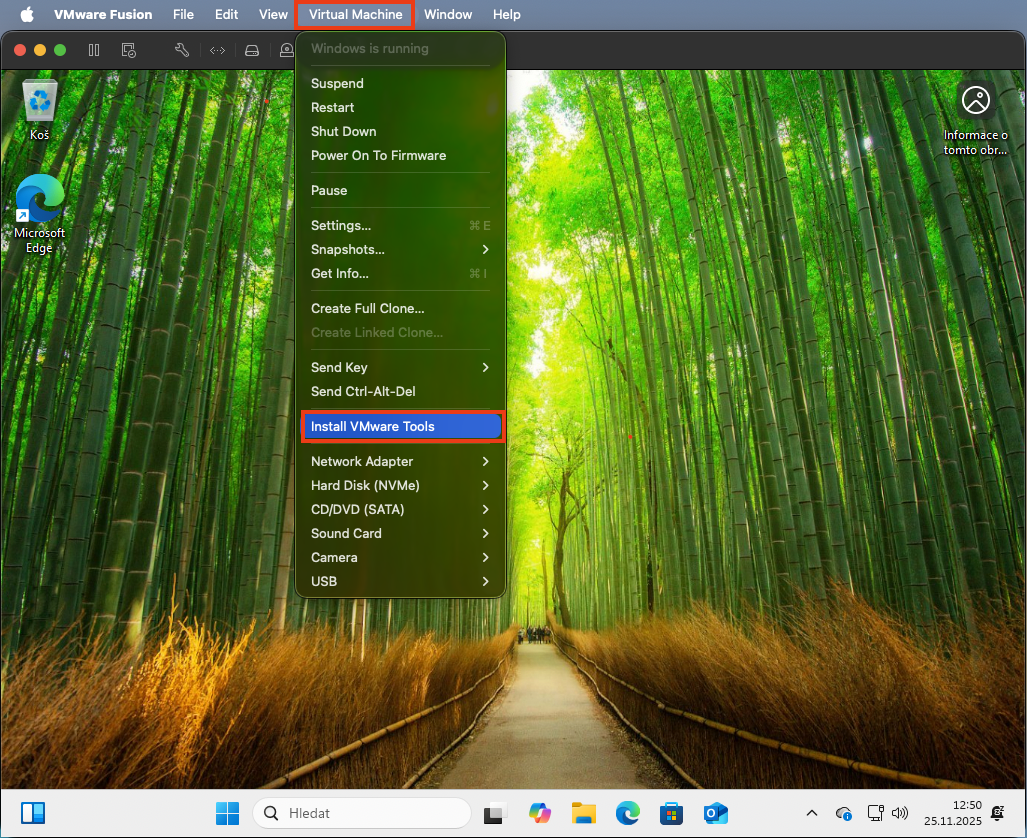
Pro pohodlnější práci ještě nainstalujeme VMware Tools. Díky těmto nástrojům si můžeme například zvětšit obraz virtuálního počítače přes celý displej. V menu aplikace VMware klikneme na Virtual Machine a Install VMware tools:
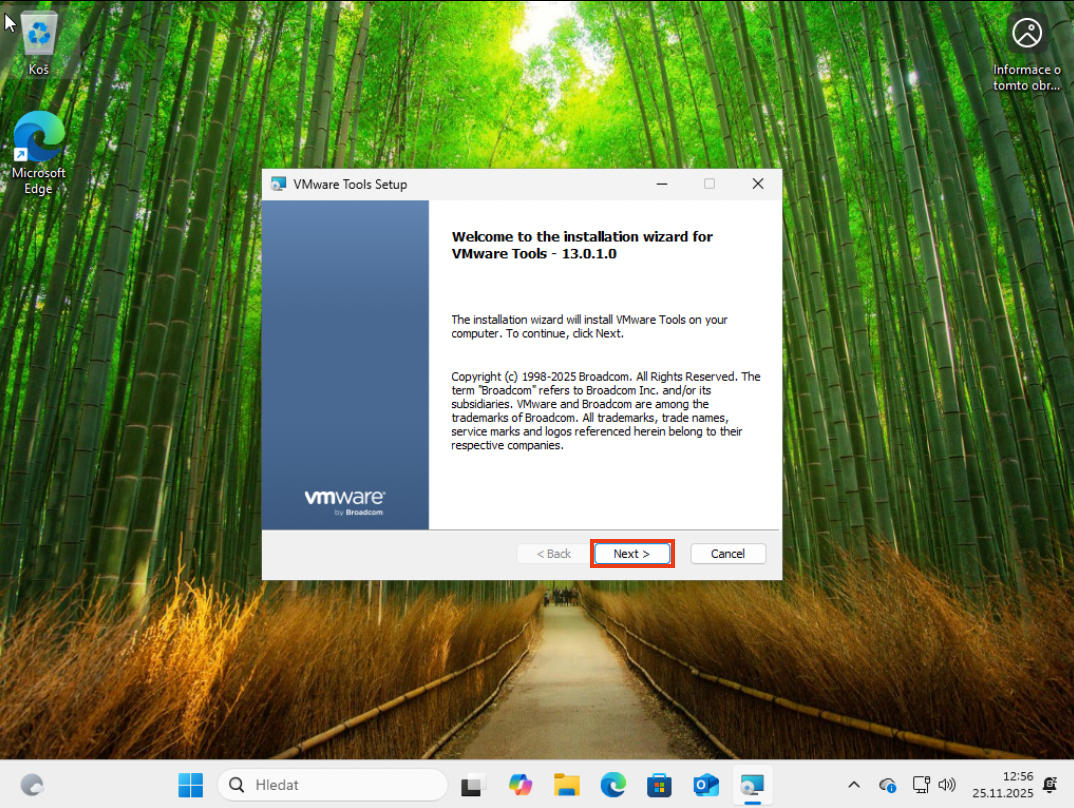
Poté instalaci znovu potvrdíme tlačítkem Install a instalaci odklikáme:
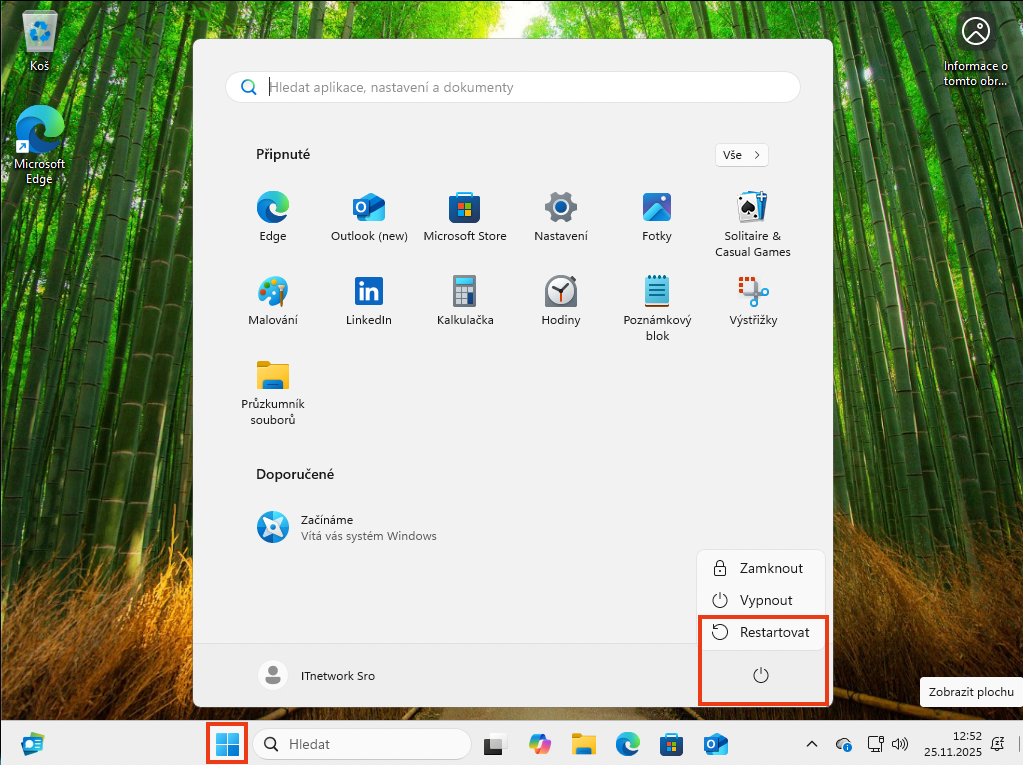
Po dokončení instalace virtuální počítač nezapomeneme restartovat:
Konfigurace výkonu virtuálního počítače
Pokud máme výkonnější počítač, můžeme ve VMware zvýšit množství prostředků přidělených virtuálnímu počítači (například počet jader procesoru nebo velikost RAM). Díky tomu bude práce ve virtuálním systému rychlejší a plynulejší. Je však důležité ponechat dostatek výkonu také pro samotný macOS. Obecně platí, že virtuálnímu počítači bychom neměli přidělovat více než přibližně 50 % celkového výkonu. Tím zajistíme, že budou plynule fungovat jak Windows, tak i samotný macOS.
Pro změnu parametrů virtuální počítač vypneme a v menu VMware klikneme na ikonu klíče:

A v nabídce přejdeme do nastavení Processors & Memory:
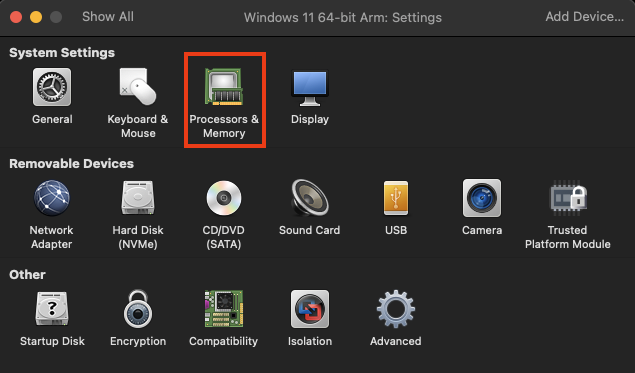
V našem případě můžeme navýšit parametry počtu jader CPU až na 4 a RAM až na 8192 MB (8 GB). Další potvrzení už nejsou potřeba. Obdobným způsobem můžeme v nastavení Hard Drive navýšit kapacitu disku virtuálního počítače.
Již tedy umíme virtualizovat Windows v prostředí macOS a rozběhnout tak
libovolnou aplikaci z Windows
