

Zoom


V tomto tutoriálu si ukážeme, jak používat aplikaci Zoom – nejrozšířenější nástroj pro online hovory a videokonference. Zoom je dostupný v prohlížeči i jako desktopová aplikace. Aplikace poskytuje stabilnější přenos, více možností a spouští se obvykle automaticky po otevření odkazu na meeting.
Základní funkce Zoomu
Zoom je videokonferenční služba, která umožňuje:
- připojit se k online hovoru,
- zapnout / vypnout mikrofon a kameru,
- sdílet obrazovku,
- pracovat s chatem a reakcemi,
- změnit své zobrazované jméno,
- spravovat zvuková a obrazová nastavení.
Rozhraní Zoomu vypadá takto:
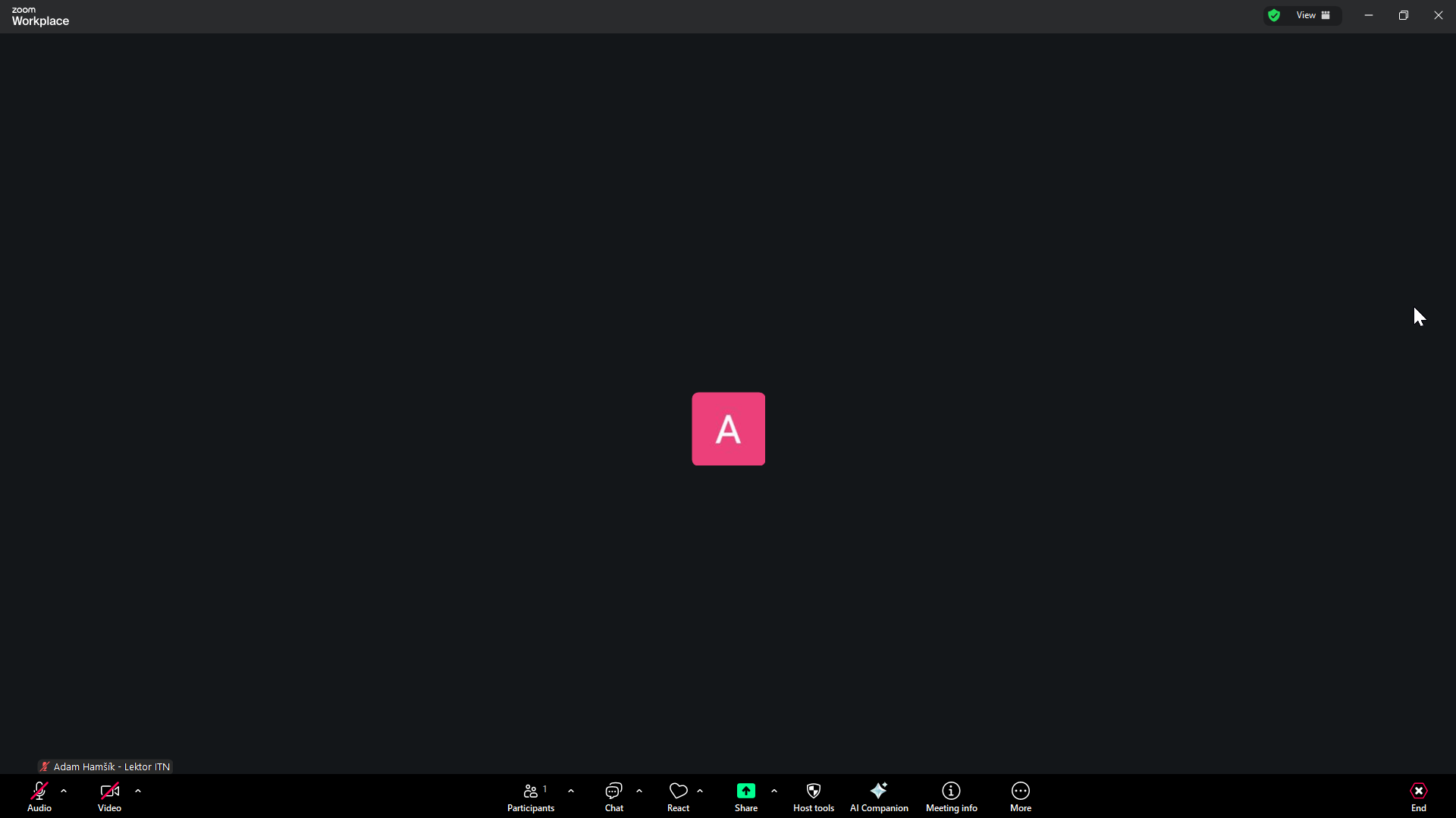
Většina hlavních funkcí je dostupná přes ikony ve spodní části okna.
Možnosti připojení k Zoom meetingu
Do Zoom meetingu se můžeme připojit dvěma způsoby:
- přes webový prohlížeč, který nevyžaduje instalaci a je vhodný pro rychlé nebo jednorázové použití,
- přes desktopovou aplikaci Zoom, která nabízí stabilnější přenos, vyšší kvalitu zvuku a videa a širší možnosti nastavení.
Připojení přes webovou aplikaci
Nejjednodušší způsob připojení je přes webový prohlížeč. Odkaz na meeting může vypadat například takto:
https://us05web.zoom.us/j/81447359838?pwd=1IQWhNIxz7lfVURGW8EshkG9yXP1Yu.1
Po kliknutí na odkaz se otevře stránka Zoomu:
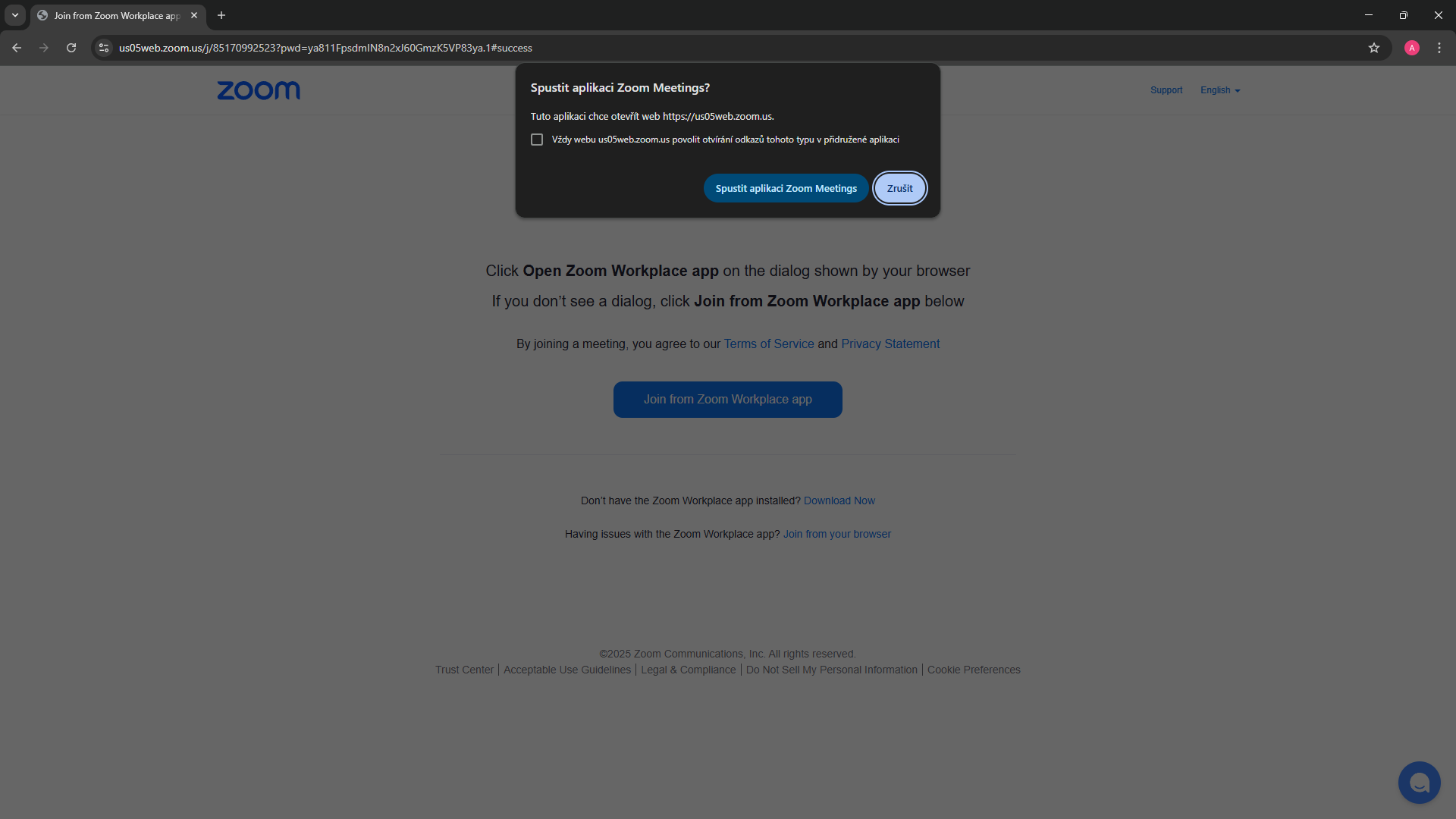
Pokud nechceme nebo nemůžeme použít desktopovou aplikaci, pokračujeme ve webové verzi:
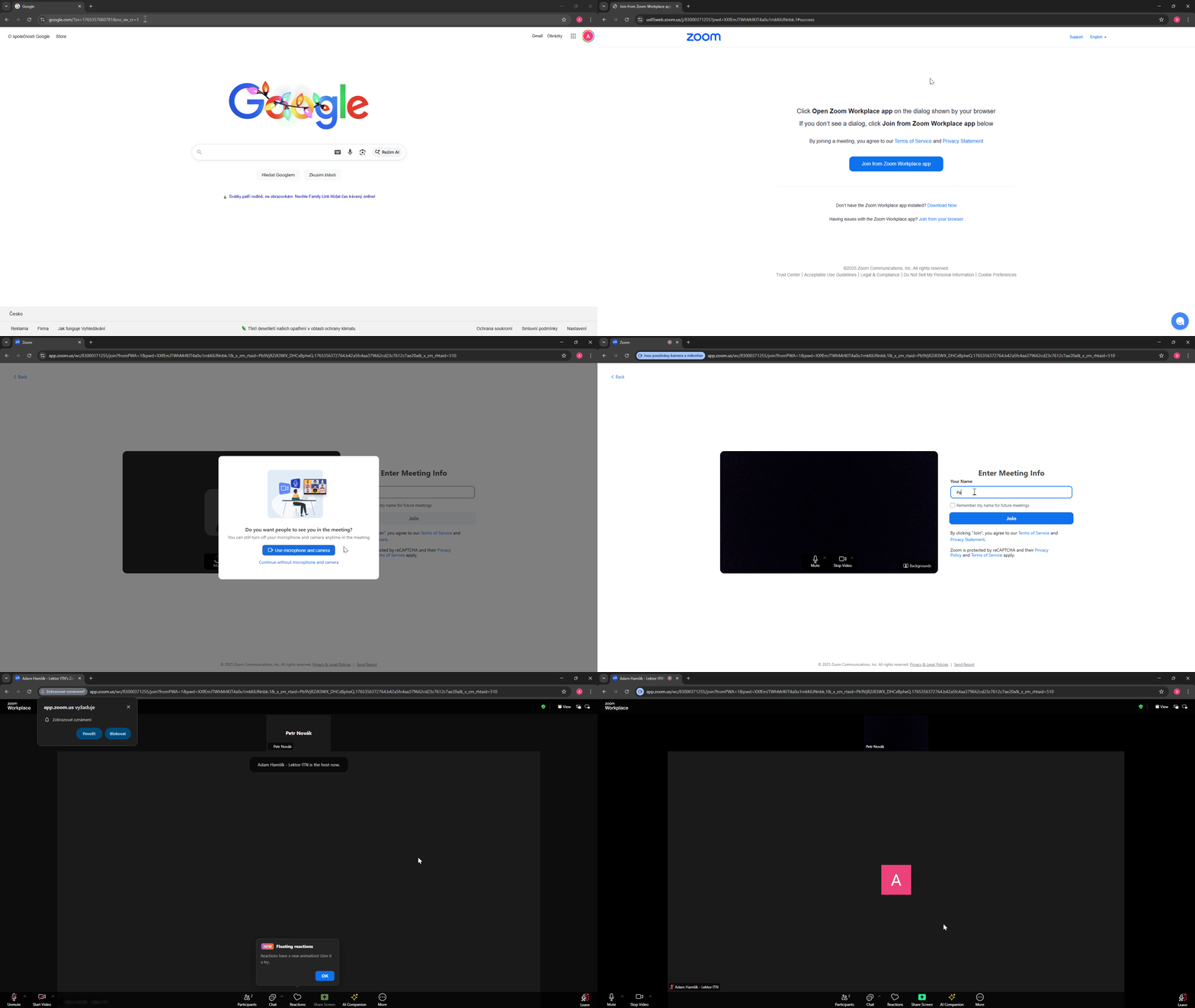
Popišme si postup z ukázky:
- Odmítli jsme spuštění desktopové aplikace.
- Kliknuli jsme na možnost Join from your browser.
- Povolili jsme Zoomu použití kamery i mikrofonu (abychom byli vidět a slyšet).
- Zadali jsme jméno, pod kterým jsme se chtěli připojit a kliknuli na tlačítko Join.
Tímto způsobem jsme se úspěšně připojili do hovoru přes prohlížeč a vidíme zde sebe, společně s dalšími účastníky.
Další možností je zadat do prohlížeče následující odkaz
https://app.zoom.us/wc/join. Otevře se nám stránka, kde stačí
zadat ID nebo odkaz na meeting:
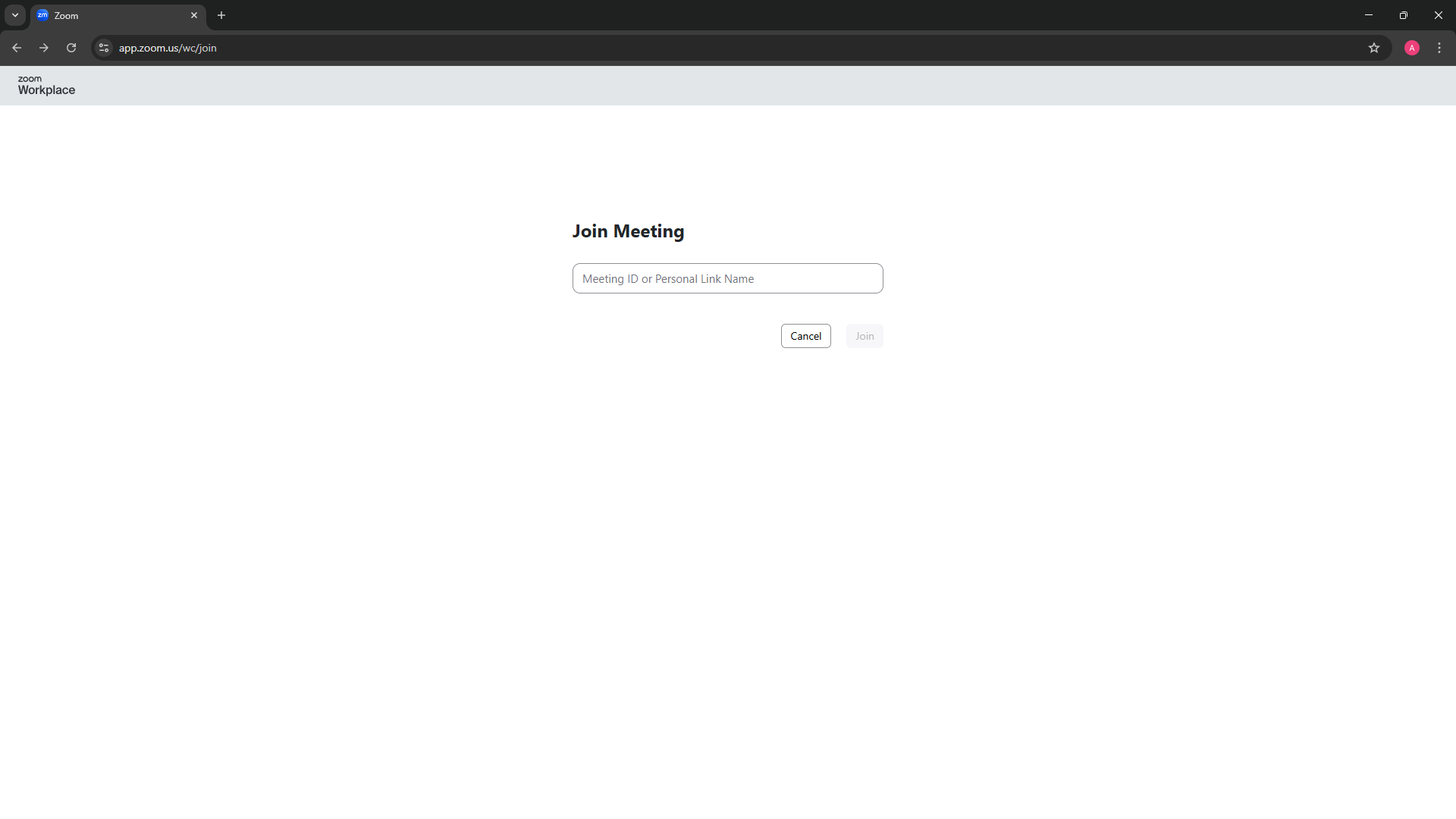
Připojení probíhá takto:
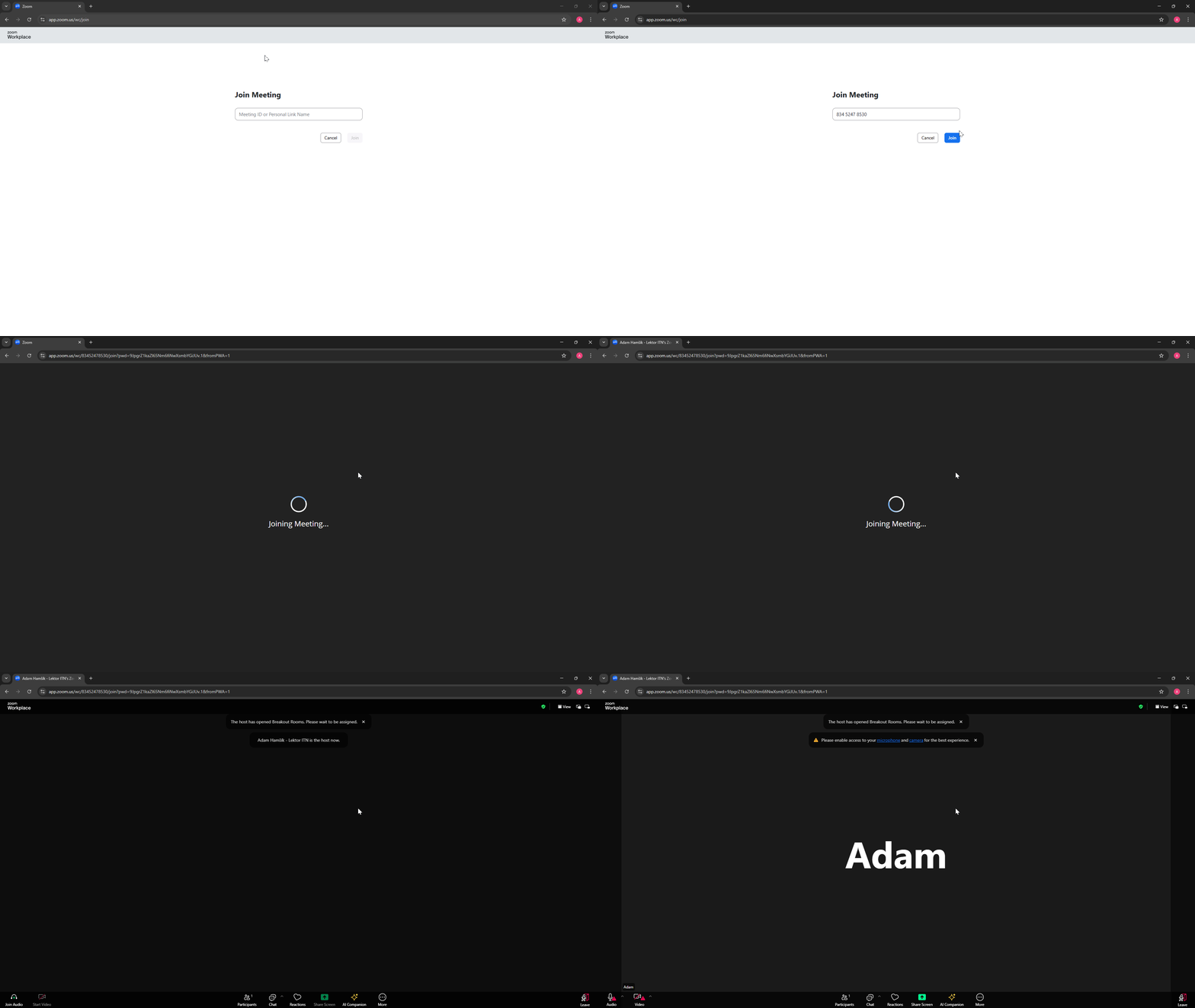
Webová verze umožňuje běžnou účast v hovoru a je vhodná vždy, když není instalace aplikace možná nebo potřebná.
Stažení a instalace desktopové aplikace
Pokud máme odkaz na Zoom meeting, tak se automaticky stáhne aplikace nebo ji můžeme stáhnout kliknutím na tlačítko Download Now:
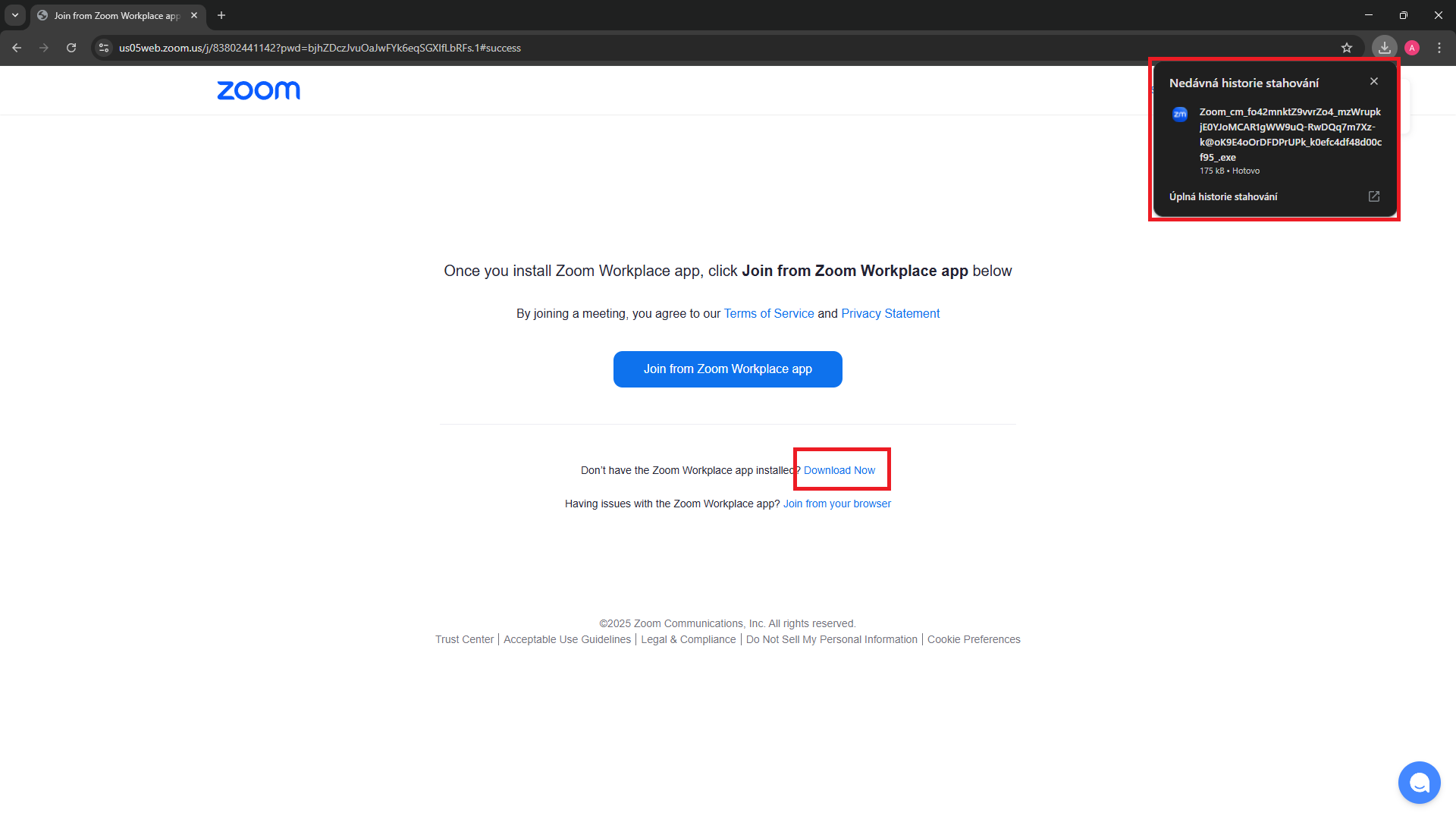
Soubor .exe, který se nám stáhl pak najdeme ve
stažených souborech v průzkumníku
souborů. Na soubor dvakrát klikneme, čímž spustíme
instalaci aplikace Zoom. Po dokončení instalace se
desktopová aplikace Zoom automaticky otevře.
Připojení přes desktopovou aplikaci
Když máme desktopovou aplikaci nainstalovanou, připojíme se na meeting přes ni:
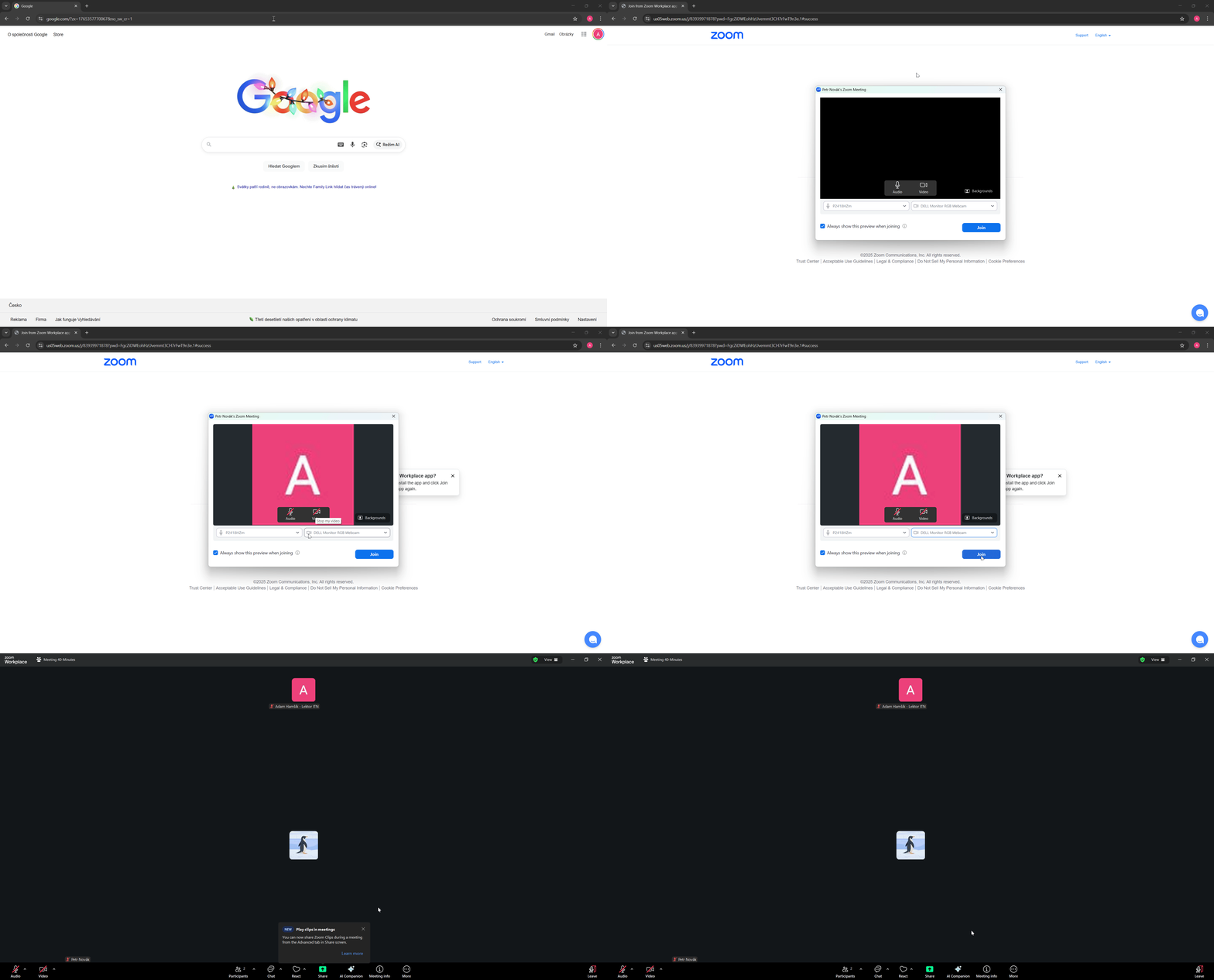
Postup na videu výše ukazuje následující kroky spuštění Zoomu:
- Povolíme prohlížeči spustit desktopovou aplikaci.
- Zkontrolujeme nastavení mikrofonu, reproduktorů a kamery.
- V nastavení případně upřesníme vstupní / výstupní zařízení a kameru.
- Klikneme na tlačítko Join a úspěšně se připojíme, v hovoru vidíme další účastníky.
Při otevření připojovacího odkazu k hovoru
může Zoom nabídnout stažení instalátoru
(.exe), i když už máme desktopovou aplikaci nainstalovanou.
Prohlížeč totiž v některých případech blokuje automatické
spouštění externích aplikací.
Připojení přes desktopovou aplikaci Zoom je lepší, protože nabízí vyšší kvalitu zvuku a videa, stabilnější přenos a plnou sadu funkcí. Webová verze je vhodná jen jako alternativa, když není možné aplikaci nainstalovat.
Ikony a ovládání Zoomu
Po připojení do hovoru se ve spodní části okna objeví hlavní ovládací panel:

Zleva doprava zde najdeme:
- Audio - tlačítko na zapnutí nebo vypnutí mikrofonu,
- Video - tlačítko na zapnutí nebo vypnutí kamery,
- Participants - seznam účastníků hovoru,
- Chat - tlačítko, které otevře chat na psaní zpráv,
- React - tlačítko na posílání reakcí (například vyjádření souhlasu nebo smíchu),
- Share - tlačítko na sdílení obrazovky,
- AI Companion - AI pomocník (pouze v desktopové aplikaci),
- Meeting info - info o meetingu (připojovací odkaz, informace o hostiteli a další),
- More - další funkce (dokumenty, poznámky, aplikace...),
- Leave - tlačítko na opuštění hovoru.
Většina práce v Zoomu se odehrává právě přes tyto ikony.
Psaní zpráv v chatu
Chat otevřeme kliknutím na tlačítko Chat ve spodní liště:
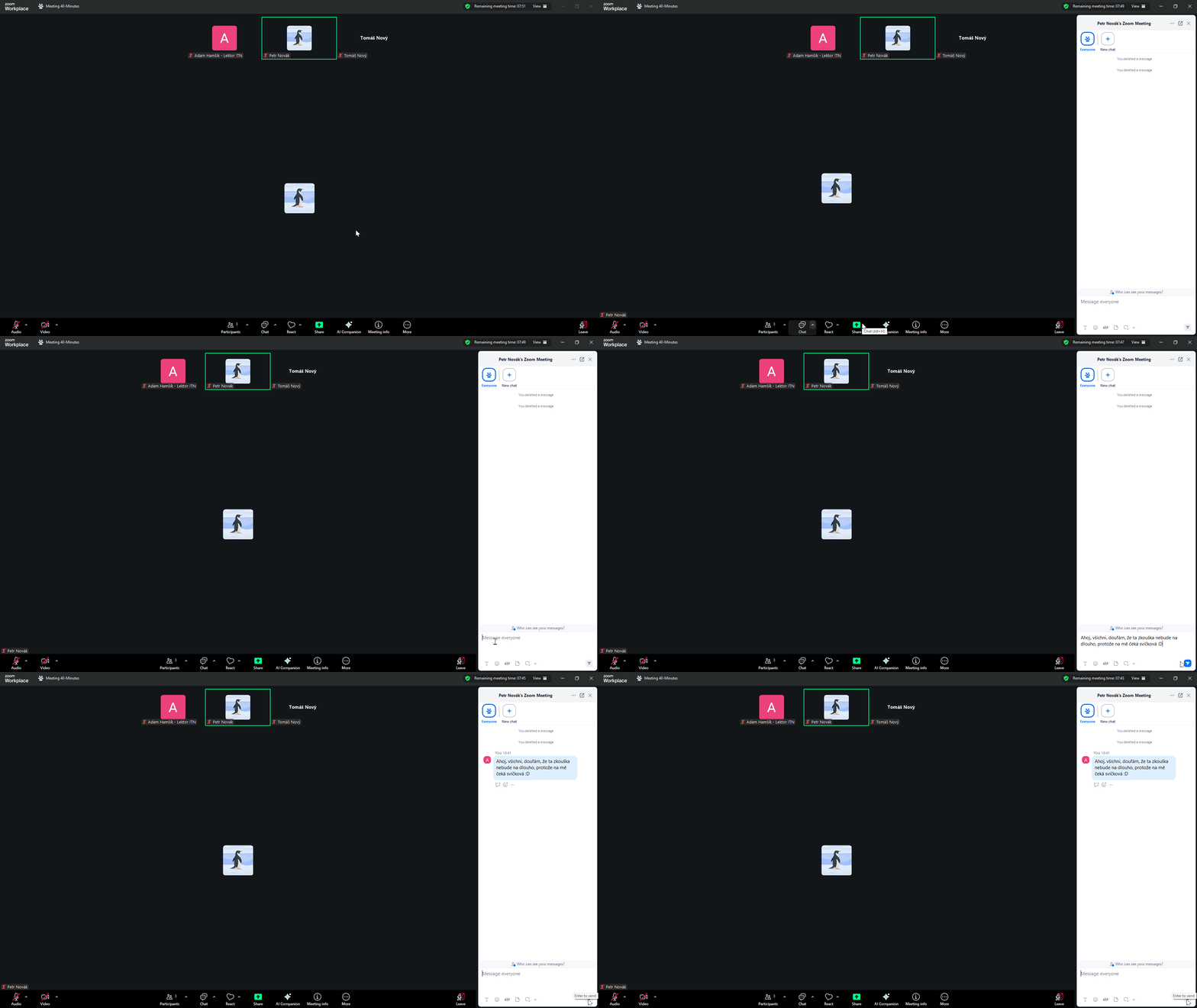
Jak je vidět na ukázce - v pravé části aplikace se nám otevřelo chatovací okno, kam můžeme psát zprávy.
Zprávy je možné posílat jako soukromé (pokud je to povoleno hostitelem) nebo všem účastníkům, můžeme zde také sdílet odkazy a soubory.
Zapnutí a vypnutí mikrofonu a kamery
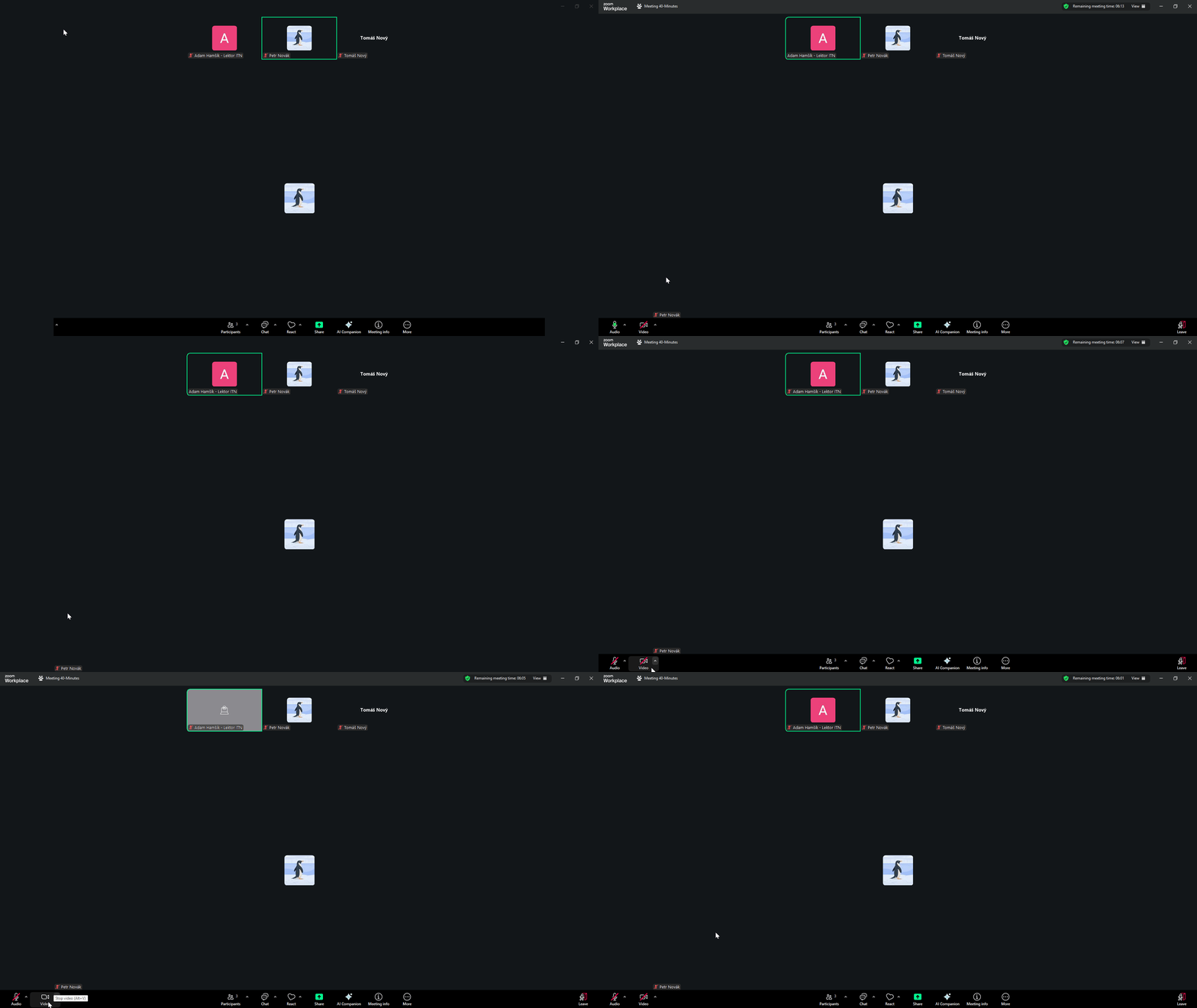
Mikrofon a kamera se ovládají pomocí tlačítek Audio a Video, které jsme si popsali. Zde je ukázka zapnutí mikrofonu a kamery:
Nastavení zvuku
Vpravo od ikony mikrofonu i kamery se nachází malá šipka, kterou otevřeme nabídku s nastavením zvuku / kamery. V pokročilém nastavení lze:
- vybrat mikrofon,
- vybrat reproduktory/sluchátka,
- otevřít Audio Settings,
- případně otestovat reproduktory a mikrofon.
Test mikrofonu a reproduktorů
Po otevření okna Audio Settings máme možnost provést test:
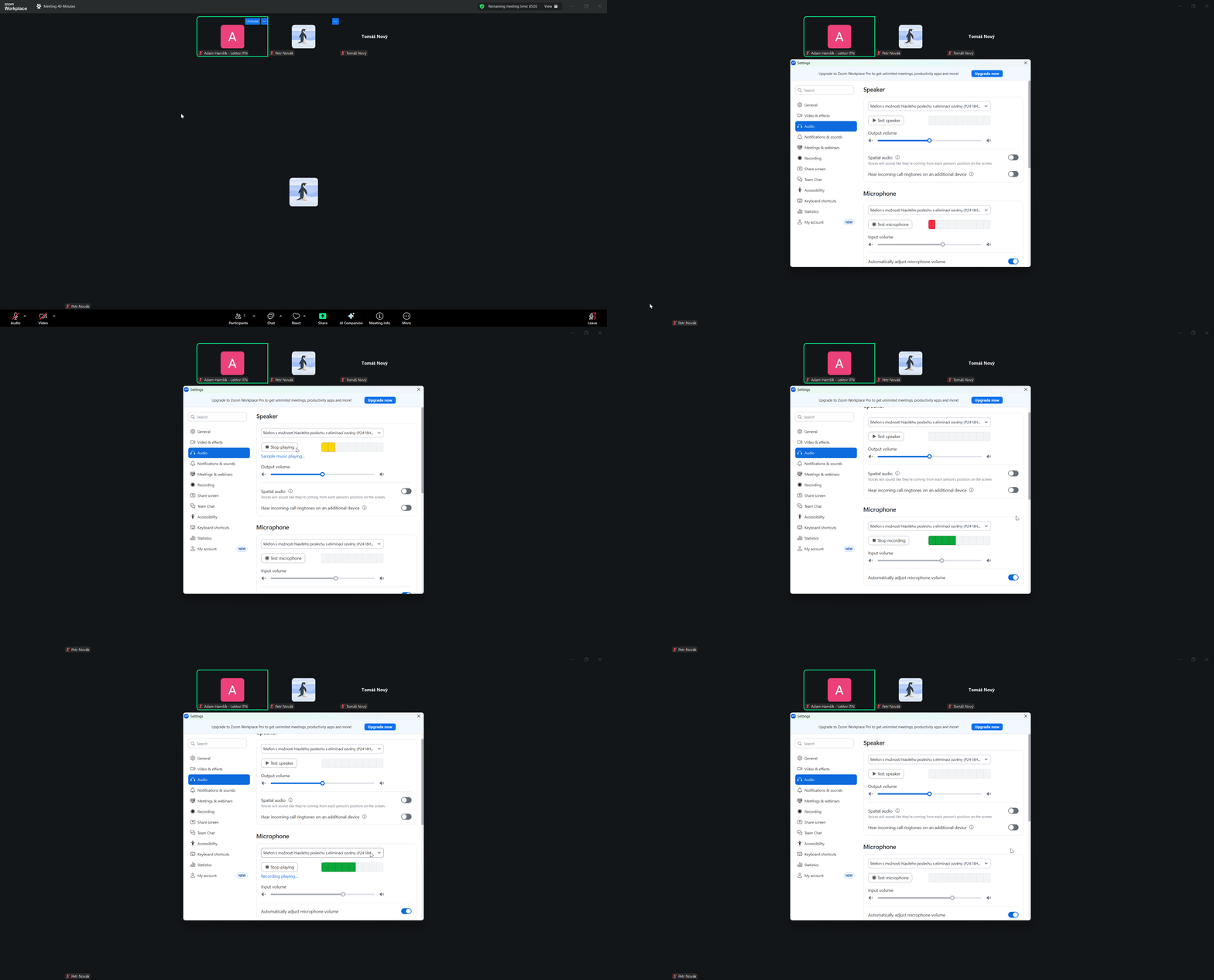
V ukázce testujeme reproduktory a mikrofon. Zoom nejprve přehrál testovací zvuk, čímž jsme si ověřili, že zvuk funguje správně. Poté jsme ověřili mikrofon a zoom nám přehrál to, co jsme řekli.
Nastavení zvuku v systému
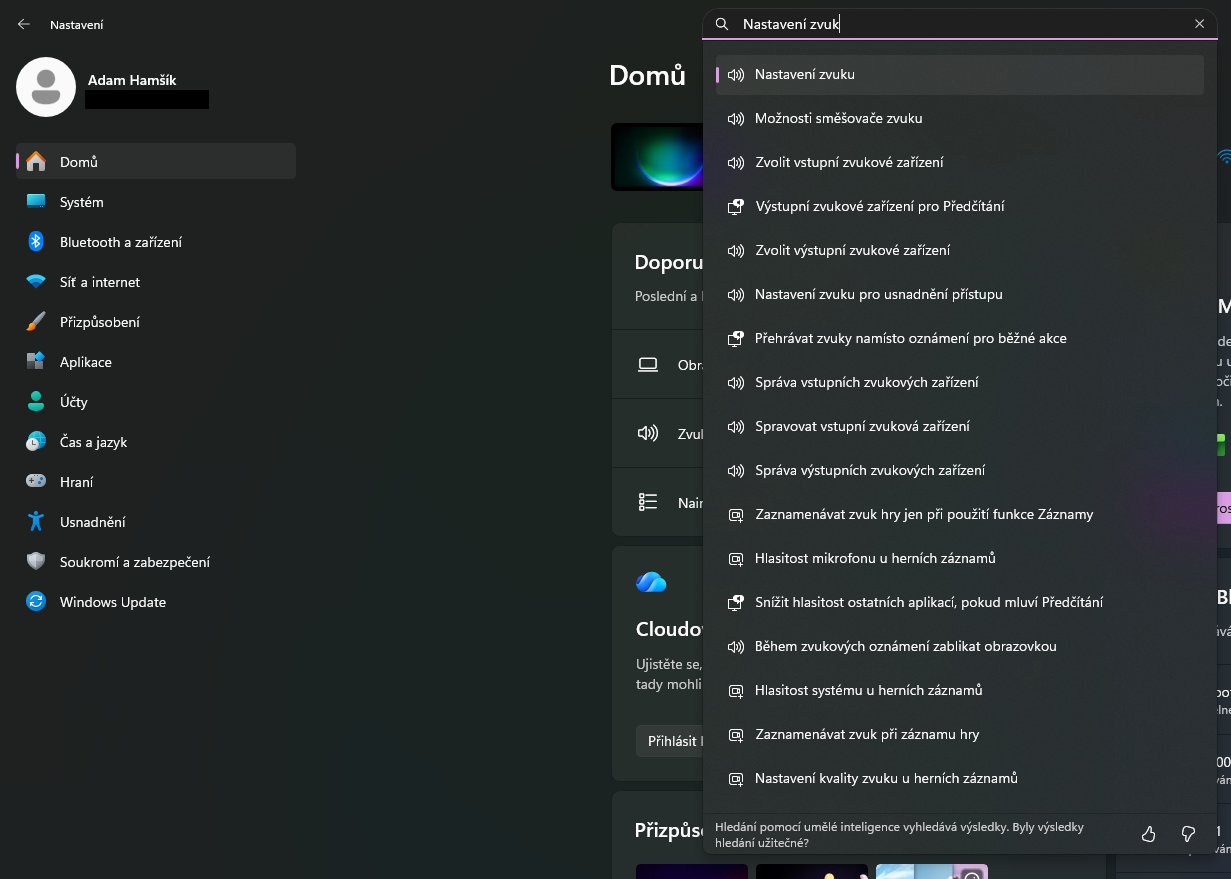
Pokud máme problém se zvukem, tak se podíváme na nastavení zvuku v systému. Ve Windows se otevřeme aplikaci Nastavení a do vyhledávače zadáme Nastavení zvuku:
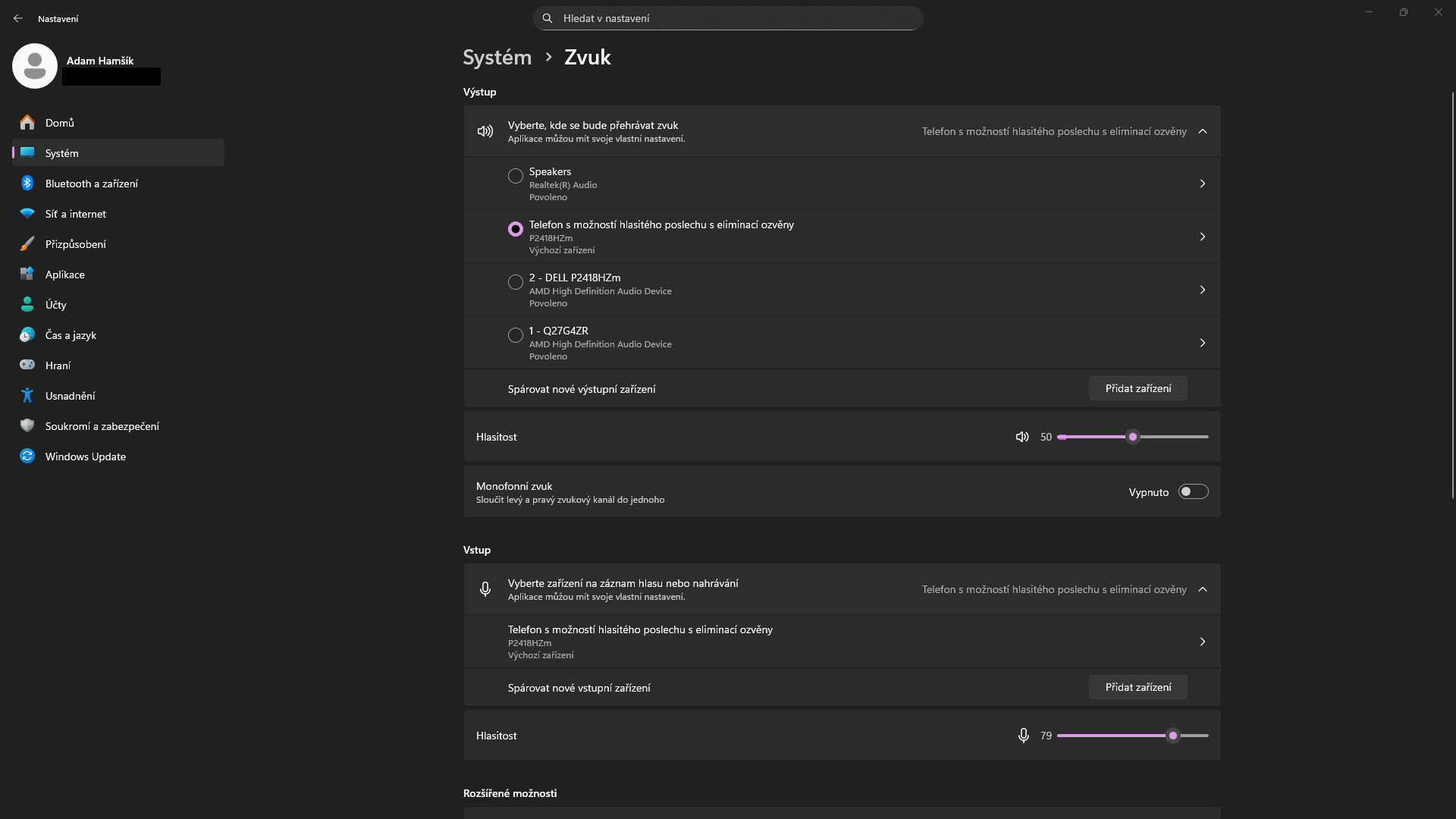
Zde můžeme přepínat výstup (reproduktory/sluchátka) a vstup (mikrofon):
V případě, že se nějaké zařízení nechce zobrazovat, je potřeba
ověřit, jestli není zakázané v systému. To můžeme
ověřit zmáčknutím klávesy Win + R a zadáním
mmsys.cpl:
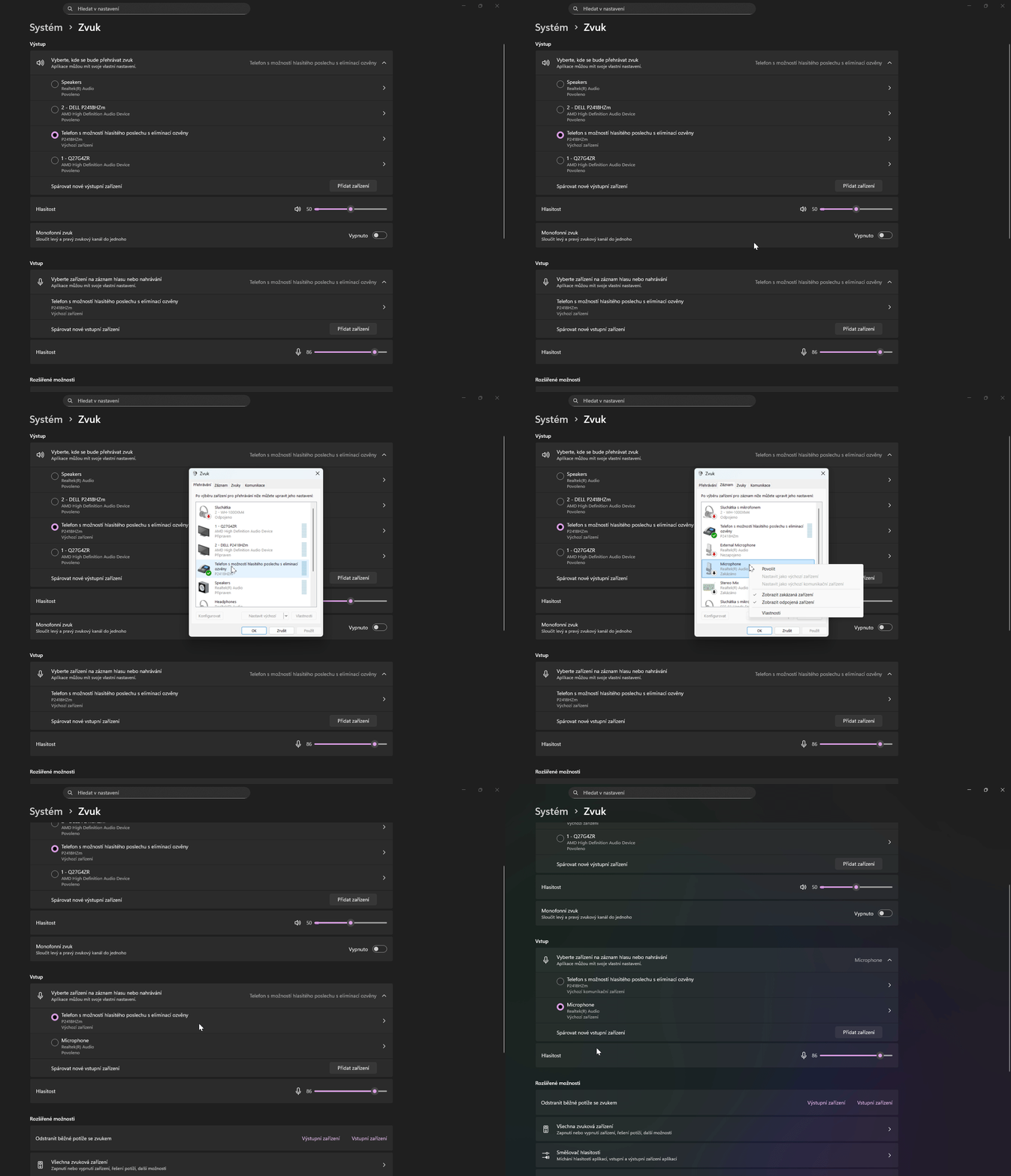
Vidíme zde různá zařízení a můžeme zkontrolovat, jestli nejsou zakázaná a případně je povolit.
Sdílení obrazovky
Zoom umožňuje sdílet naši obrazovku, aplikace, dokumenty a další. Sdílení se ovládá tlačítkem Share:
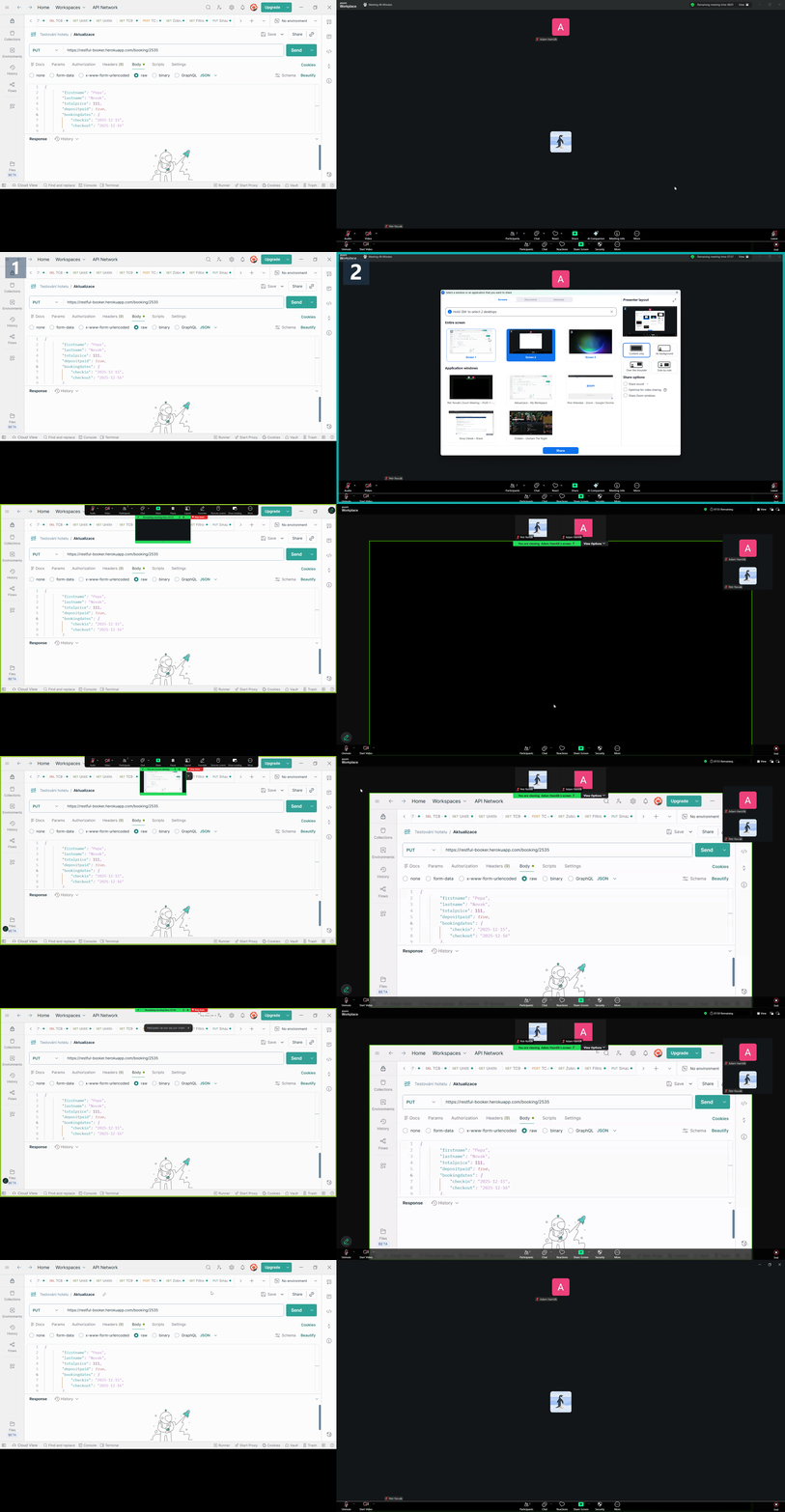
Postup, který byl ukázán ve videu:
- Kliknuli jsme na tlačítko Share.
- Vybrali jsme, co jsme chtěli sdílet.
- Kliknuli jsme znovu na Share.
Tímto způsobem nasdílíme naši obrazovku. V případě, že chceme sdílení ukončit, klikneme na červené tlačítko Stop share.
Změna zobrazovaného jména
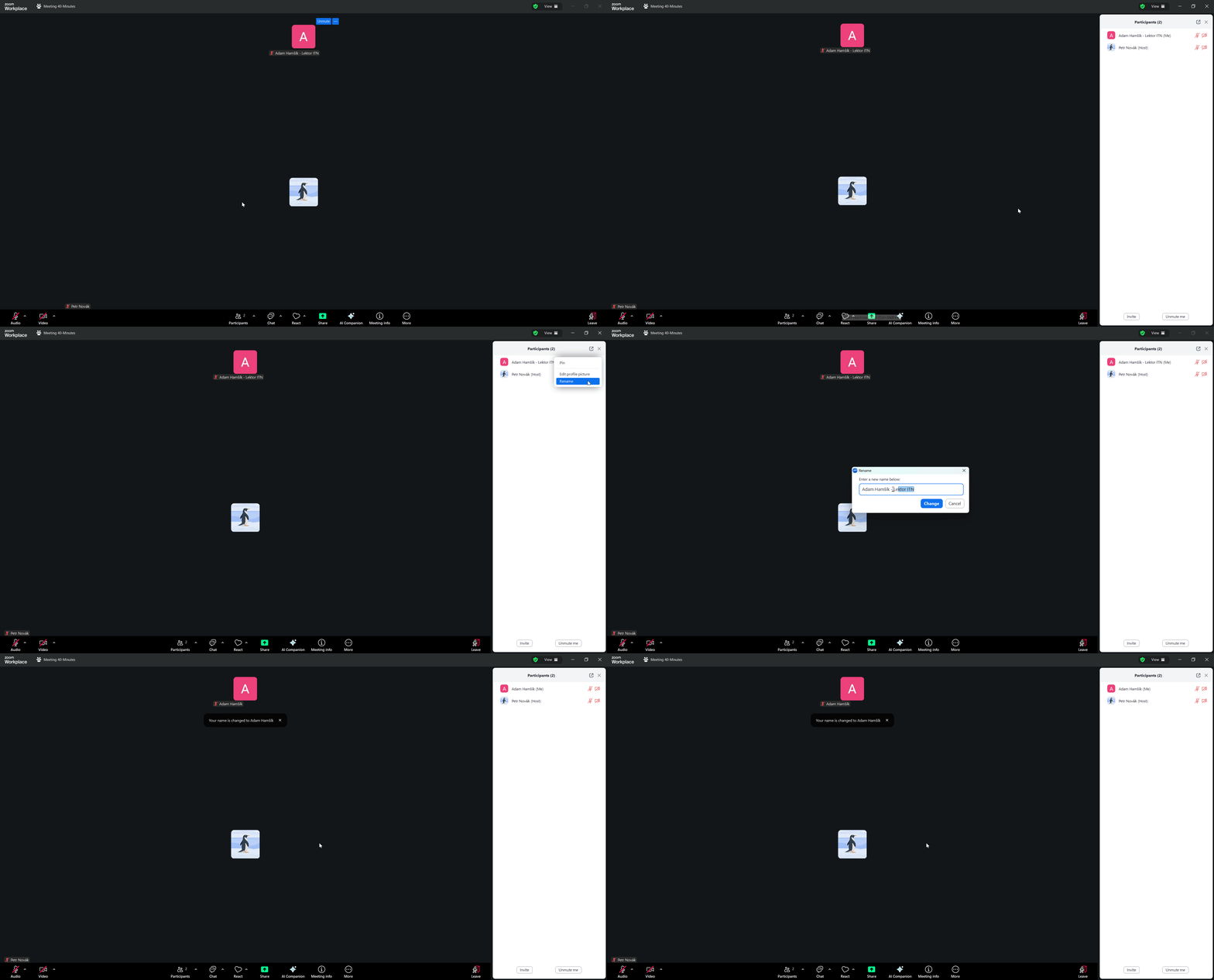
Pokud chceme změnit jméno, klikneme na tlačítko Participants. V otevřeném postranním okně najdeme náš účet a u něj klikneme na tři tečky, poté na tlačítko Rename. Nakonec zadáme nové jméno a potvrdíme.
Ukázka:
Dílčí místnosti
Zoom umožňuje dílčí místnosti (breakout Rooms), které slouží k rozdělení účastníků hlavní schůzky do menších skupin. Dílčí místnosti se můžou hodit například pro oddělení od celé skupiny při konání online zkoušky. V dílčí místnosti se tak v soukromí dozvíme výsledky zkoušky.
Do dílčí místnosti nás přepojí moderátor schůzky a my musíme přepojení potvrdit kliknutím na tlačítko Join:
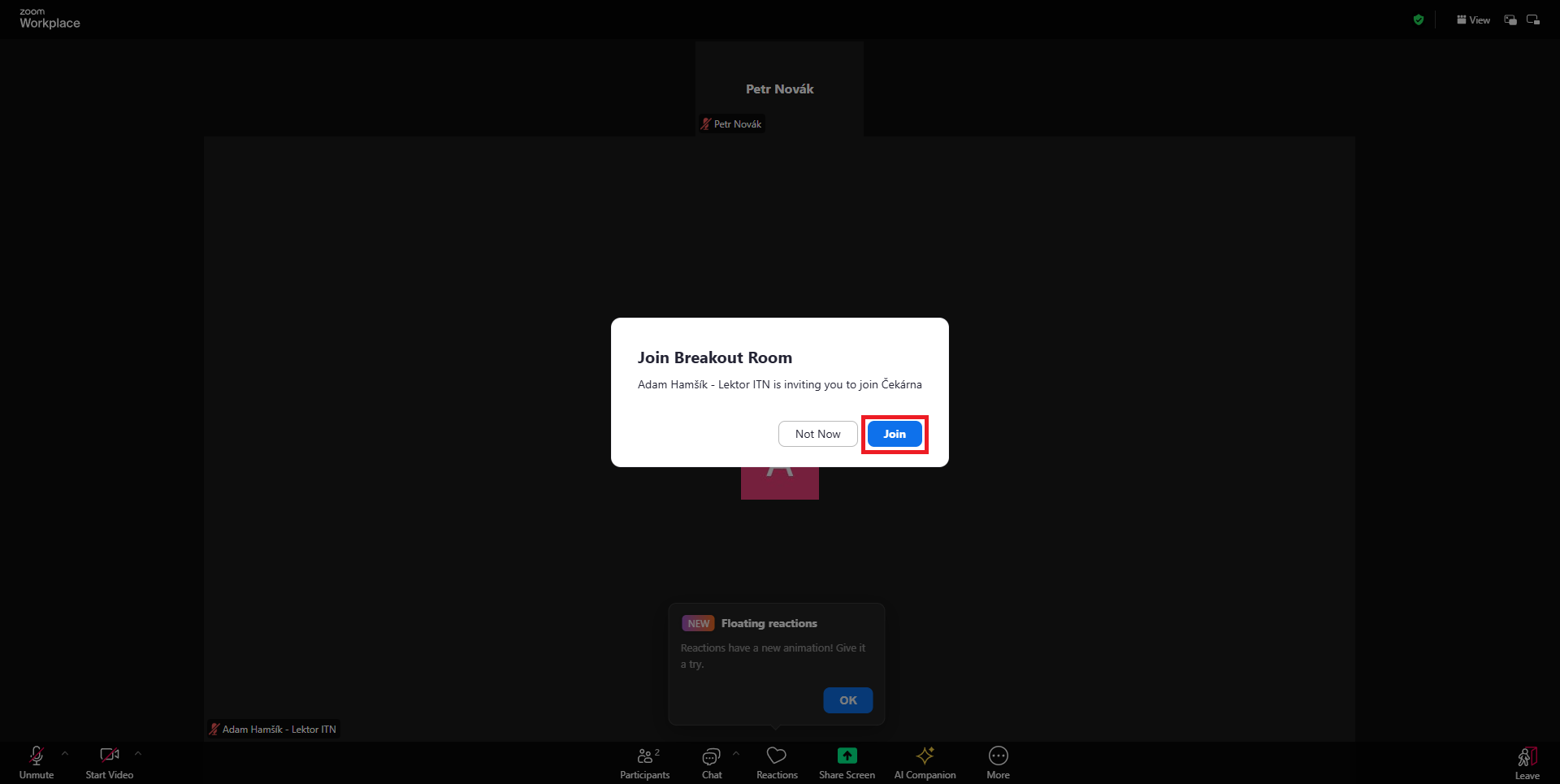
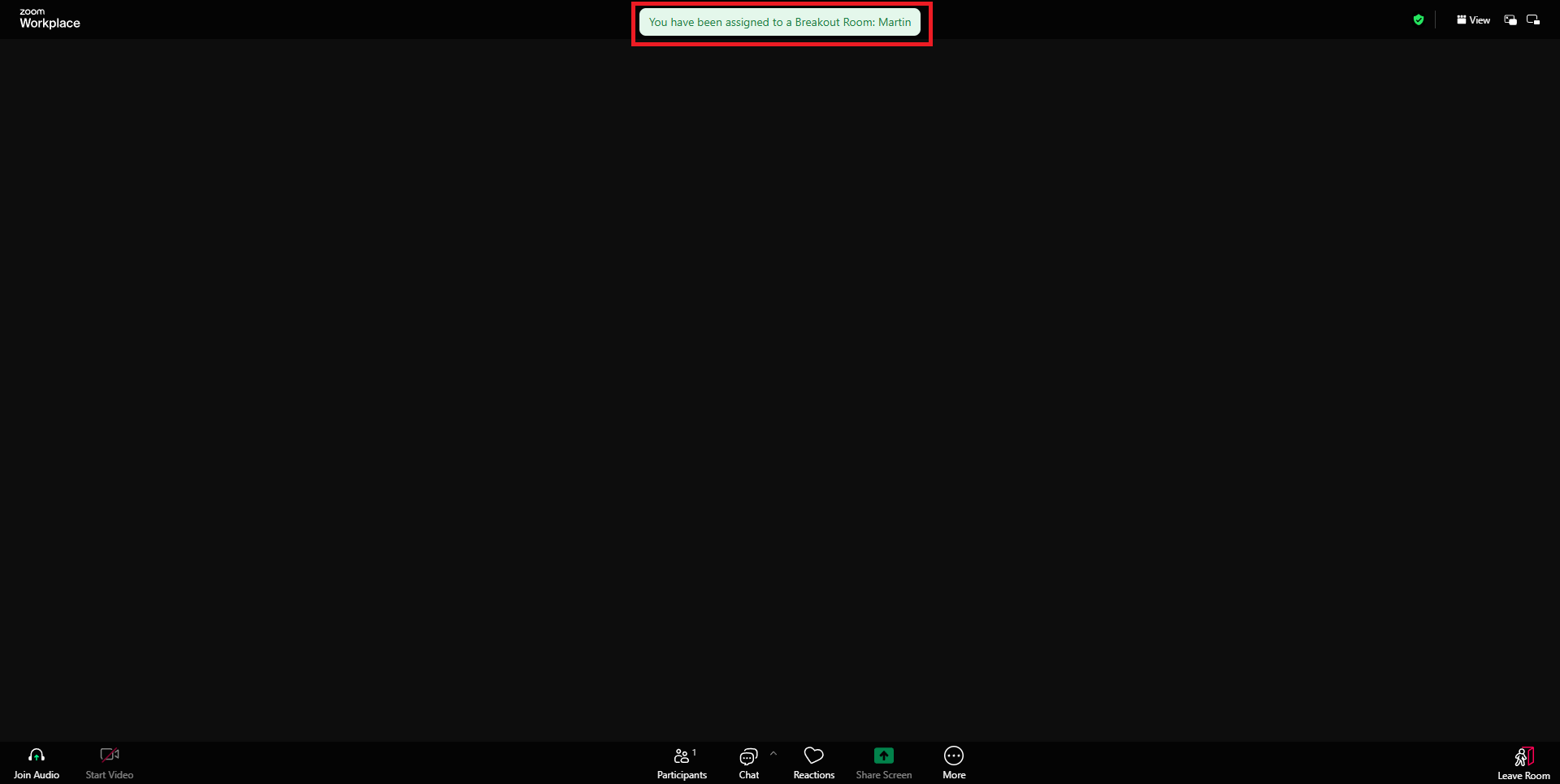
Po připojení se na krátkou chvíli v horní části obrazovky objeví informace o přepojení:
Při konání online zkoušky se můžeme setkat s těmito místnostmi:
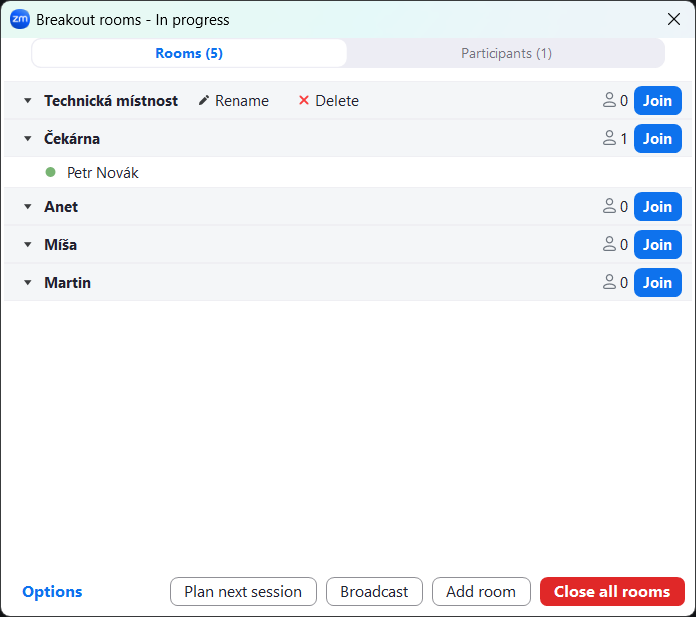
Popišme si, co znamenají jejich názvy:
- Technická místnost - řešení jakýchkoliv komplikací,
- Čekárna - zde počkáme, když dopíšeme test,
- Anet,Míša,Martin - pojmenované podle jména koordinátora, který nám sdělí výsledky testu.
Virtuální pozadí a rozmazání
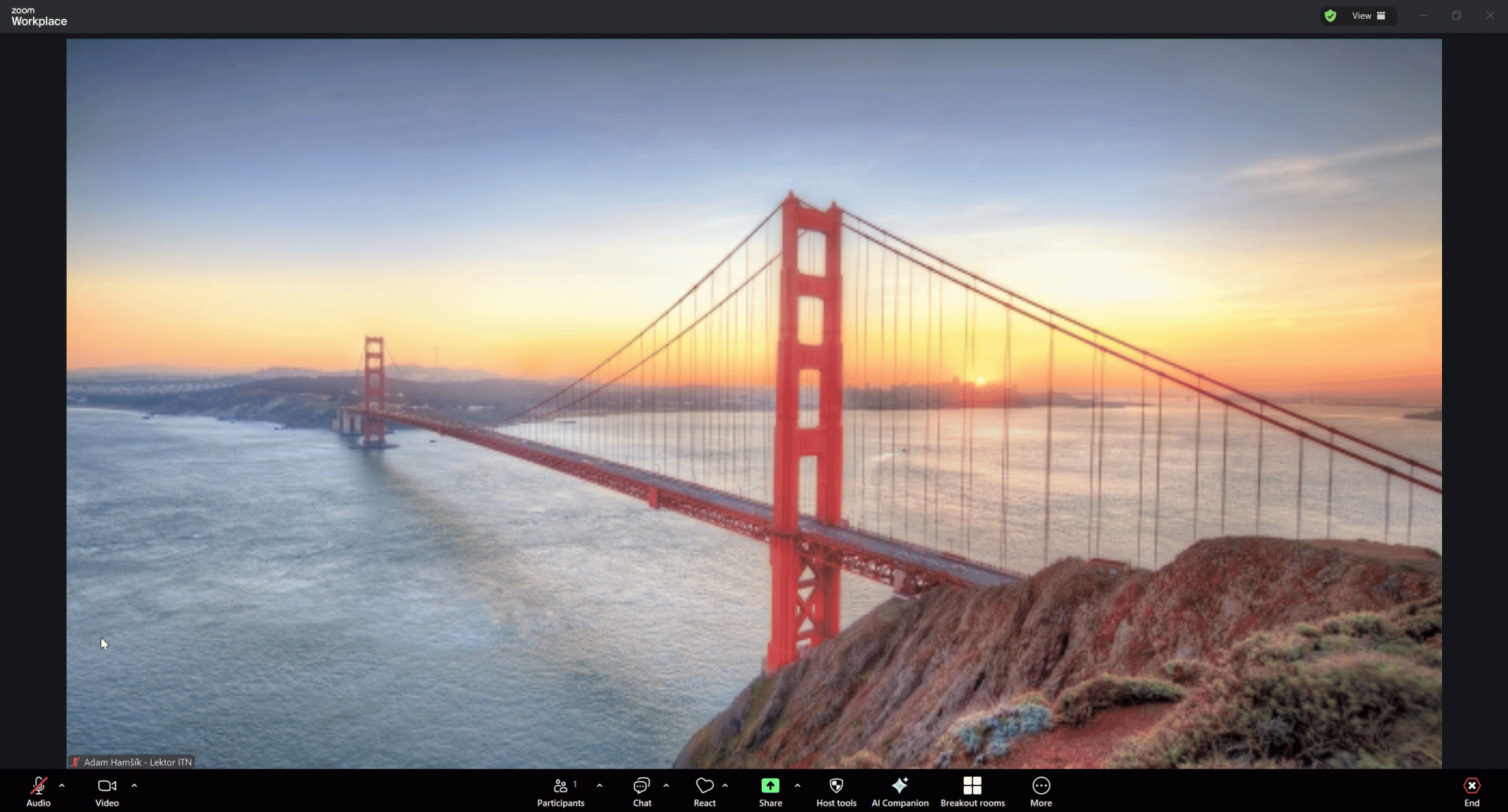
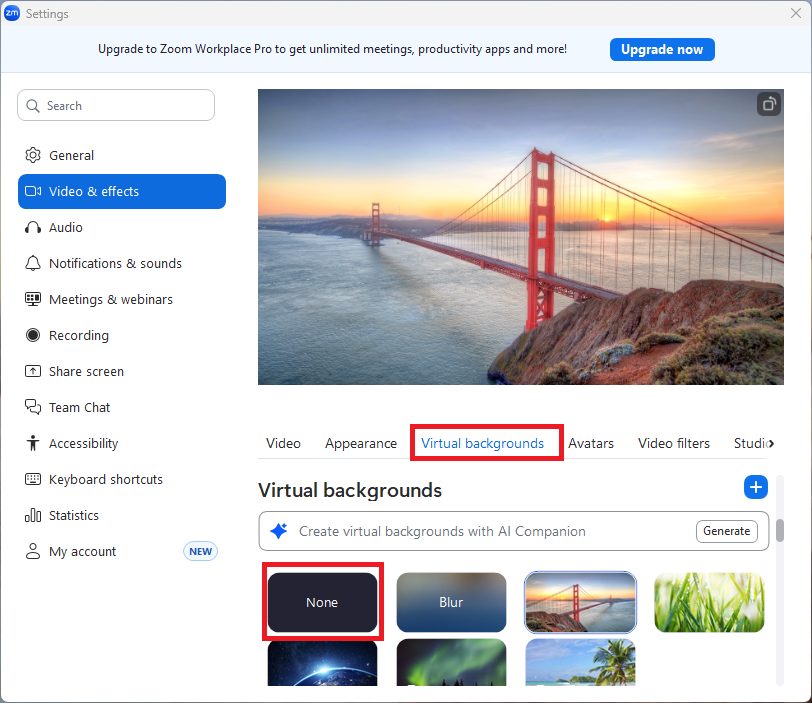
Další funkcí, kterou Zoom podporuje je virtuální pozadí. Virtuální pozadí slouží ke skrytí našeho pokoje, můžeme se tak objevit například na ostrově. Další možností je rozmazání pozadí. Obě tyto funkce najdeme u nastavení kamery. Klikneme na malou šipečku vedle kamery a poté tlačítko Video settings.... Otevře se okno s nastavením, přejdeme do Virtual backgrounds. Tady se dá nastavit virtuální pozadí nebo rozmazání:
Pokud chceme pozadí nebo rozmazání odstranit, klikneme na tlačítko None:
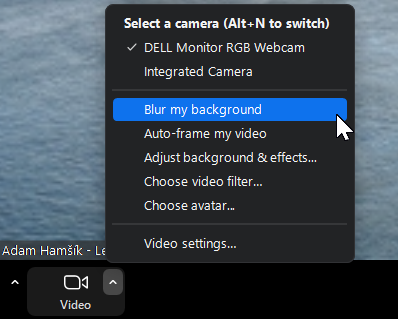
Pokud bychom chtěli rychle zapnout nebo vypnout rozmazané pozadí, tak můžeme i takto:
Nejčastější problémy a jejich řešení
Na závěr si stručně shrňme nejčastější problémy, na které můžeme při používání Zoomu narazit, a jak je můžeme rychle vyřešit:
- Problémy se zvukem:
- Ověříme, zda máme správně nastavené vstupní a výstupní zařízení.
- Ověříme, zda nemáme vypnutý mikrofon.
- Pokud voláme přes prohlížeč, nastavíme prohlížeči povolení ke zvuku.
- Ověříme, zda nejsou reproduktory / mikrofon fyzicky vypnuté.
- Problémy s kamerou:
- Zkontrolujeme, zda není kamera blokována jinou aplikací (např. aplikace kamera, Google Meet, Teams...).
- Ověříme, zda kamera není fyzicky zakrytá.
- Zkontrolujeme, zda má aplikace povolený přístup ke kameře.
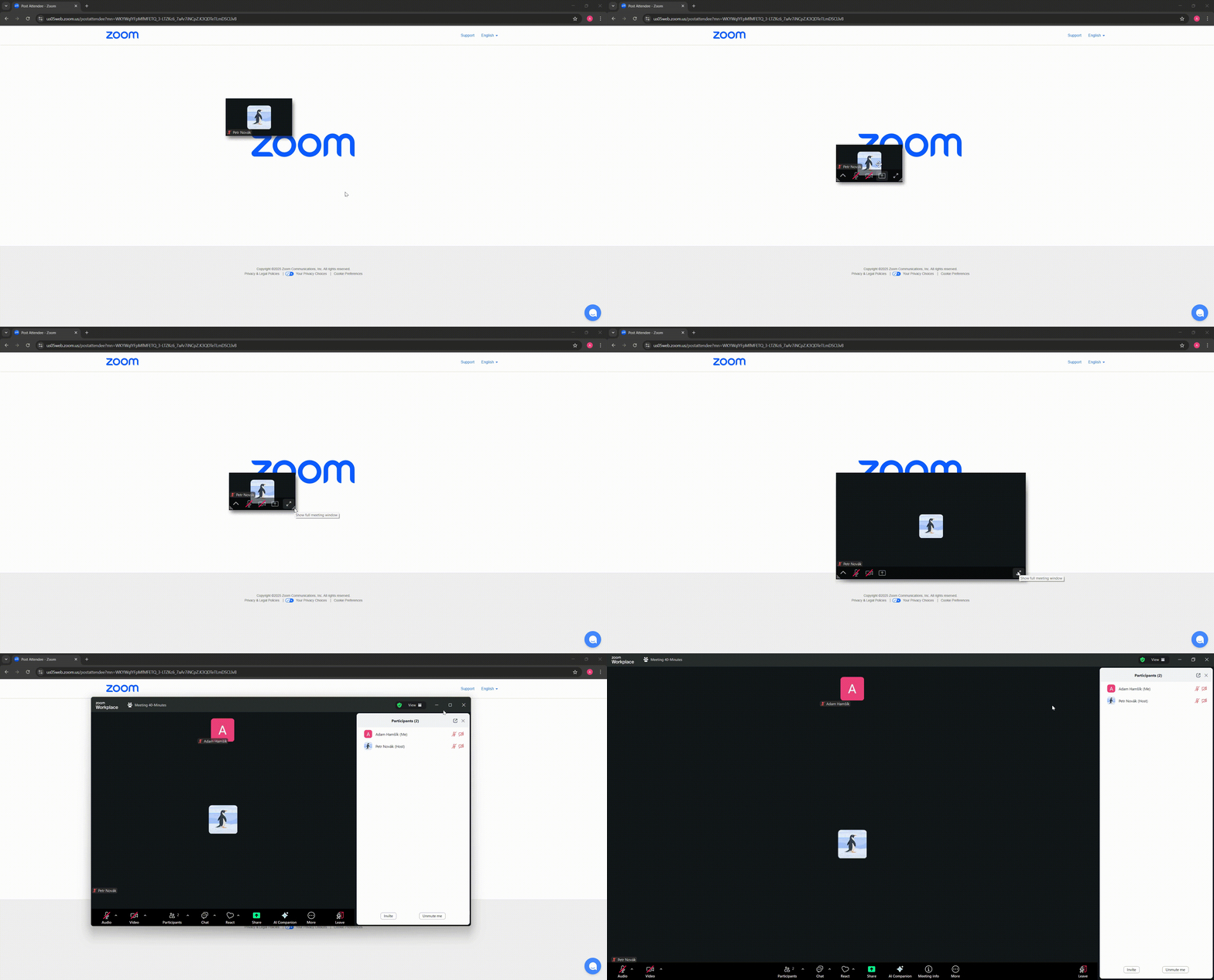
- "Zoom zmizel" - pokud přepínáme mezi aplikacemi, Zoom se minimalizuje.
Tímto způsobem se dá Zoom opět maximalizovat:
V případě problémů s nestabilním obrazem nebo zvukem zkontrolujeme internetové připojení nebo zkusíme použít desktopovou aplikaci místo webové.