

Nastavení Windows PC pro virtualizaci

V tomto tutoriálu si na svém počítači zprovozníme rychlejší virtualizaci ve Windows s využitím podpory procesoru. Dojde tím k výraznému zrychlení běhu programů, jako jsou VMware nebo VirtualBox.
Varování: Nastavení, které si zde ukážeme, způsobí nefunkčnost virtualizace pro Docker a linuxový subsystém. Ve Windows bohužel musíme přepínat mezi nastavením pro virtualizaci PC a virtualizaci pro Docker/linuxový subsystém. Obojí najednou není možné provozovat.
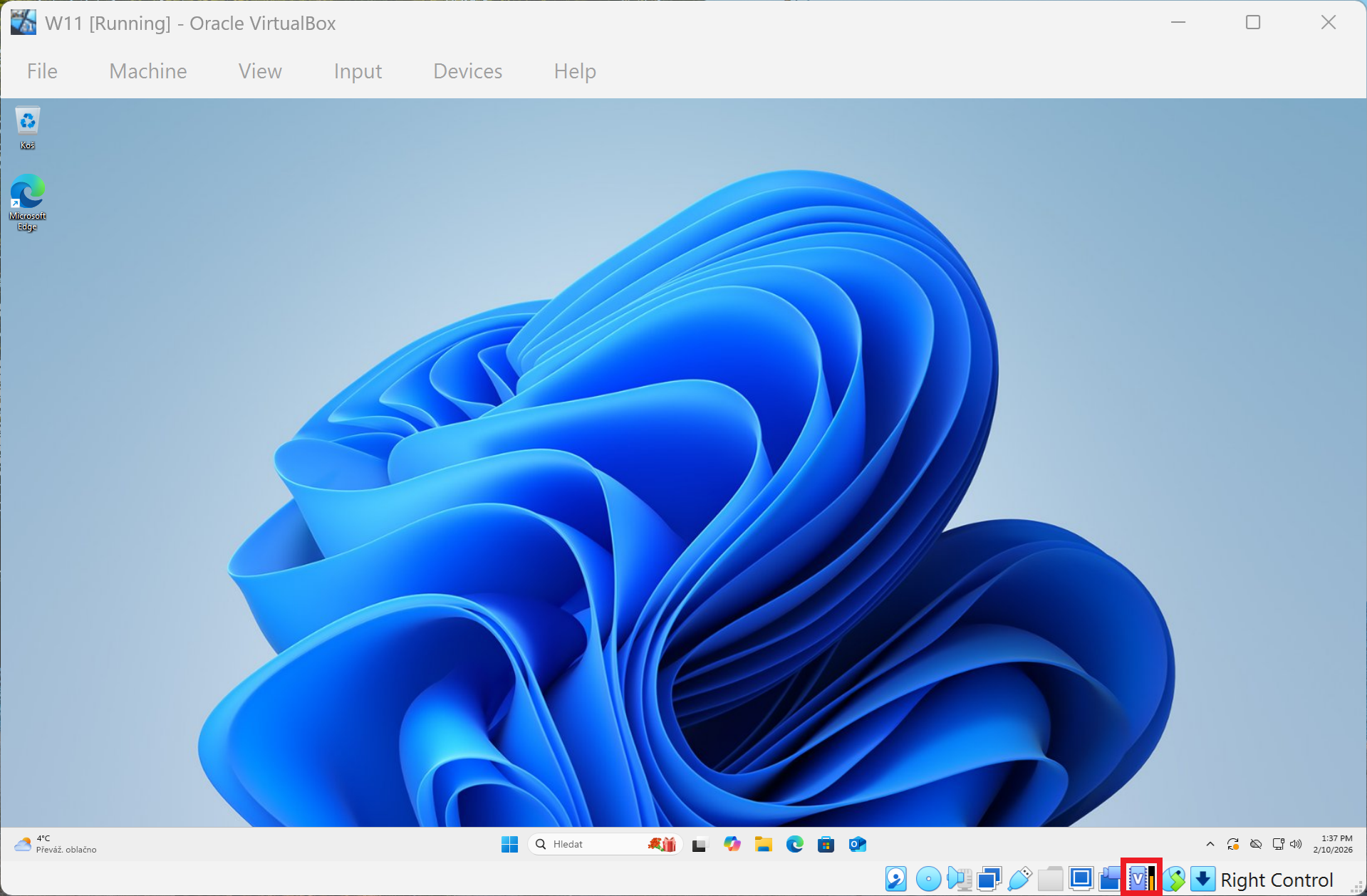
Po úspěšném nastavení nám ve VirtualBox zmizí ikonka želvičky ve stavovém panelu:
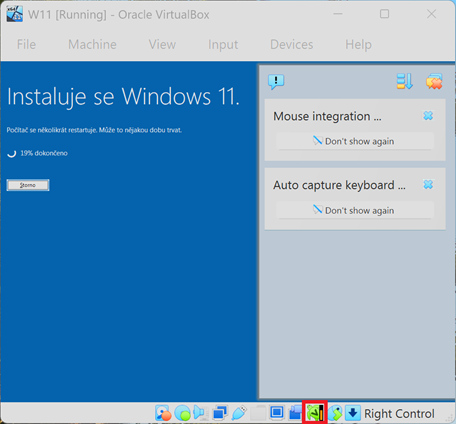
Pojďme se té želvy zbavit!

Krok 1 - Vypnutí integrity paměti
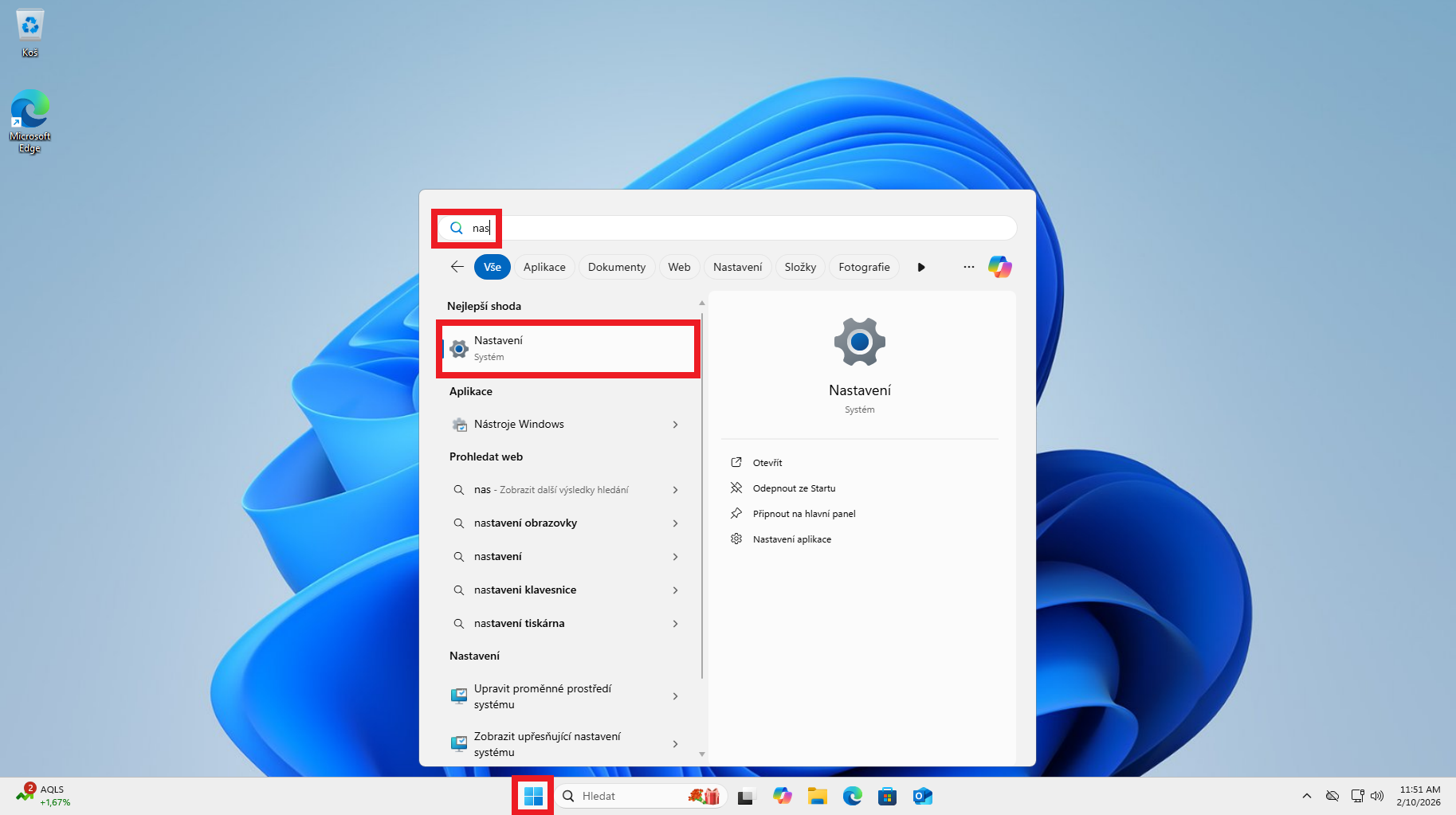
Funkce integrity paměti ve Windows chrání systém proti škodlivým ovladačům, ale využívá virtualizaci. Když je zapnutá, jiný virtualizační software nemůže rychlou hardwarovou virtualizaci využívat. Proto ji vypneme. V nabídce Start přejdeme do Nastavení (Settings):
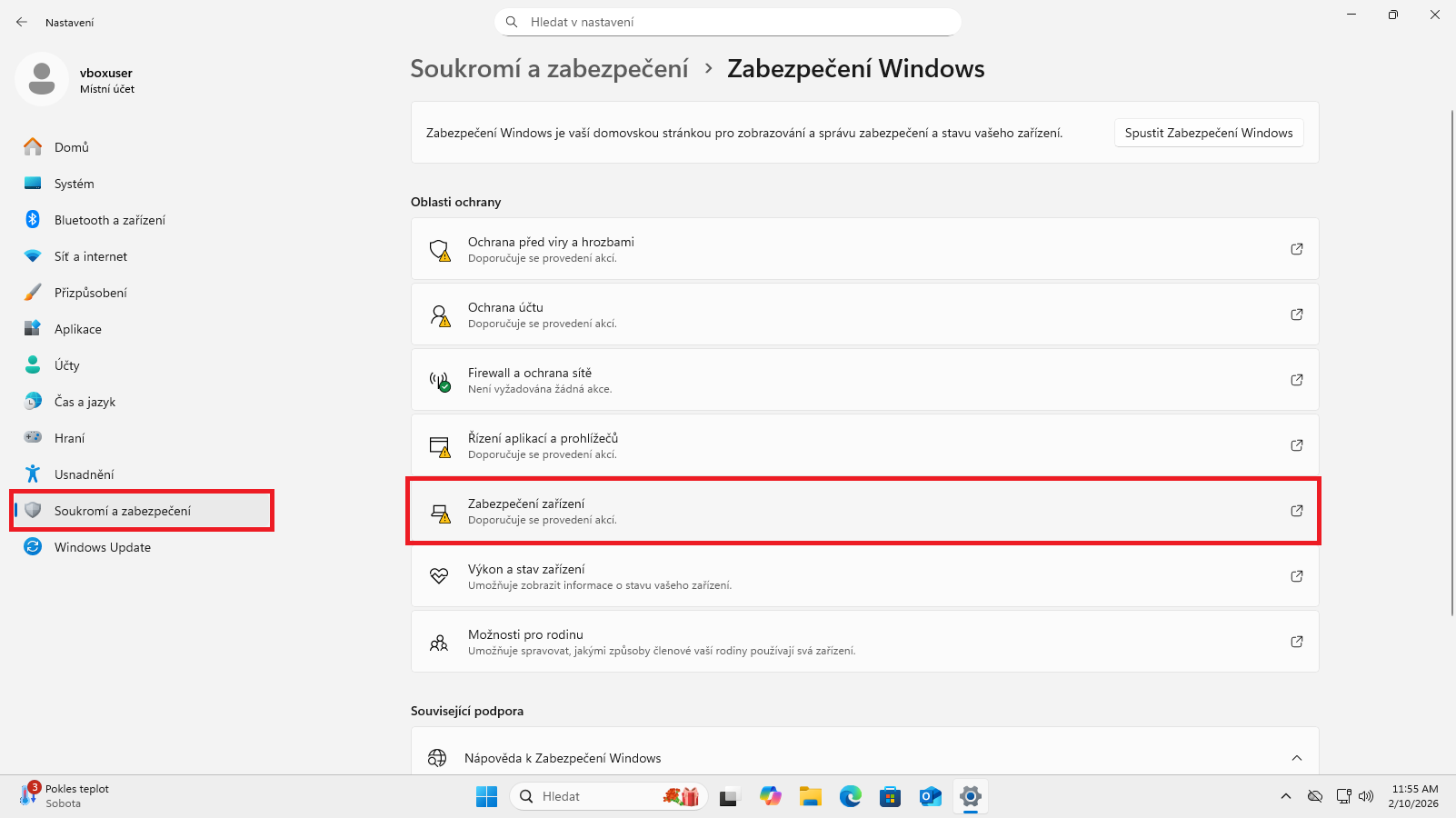
Vlevo klikneme na kartu Soukromí a zabezpečení, vpravo nahoře potom na Zabezpečení Windows a Zabezpečení zařízení:
V sekci Izolace jádra by měla být vypnutá integrita paměti:
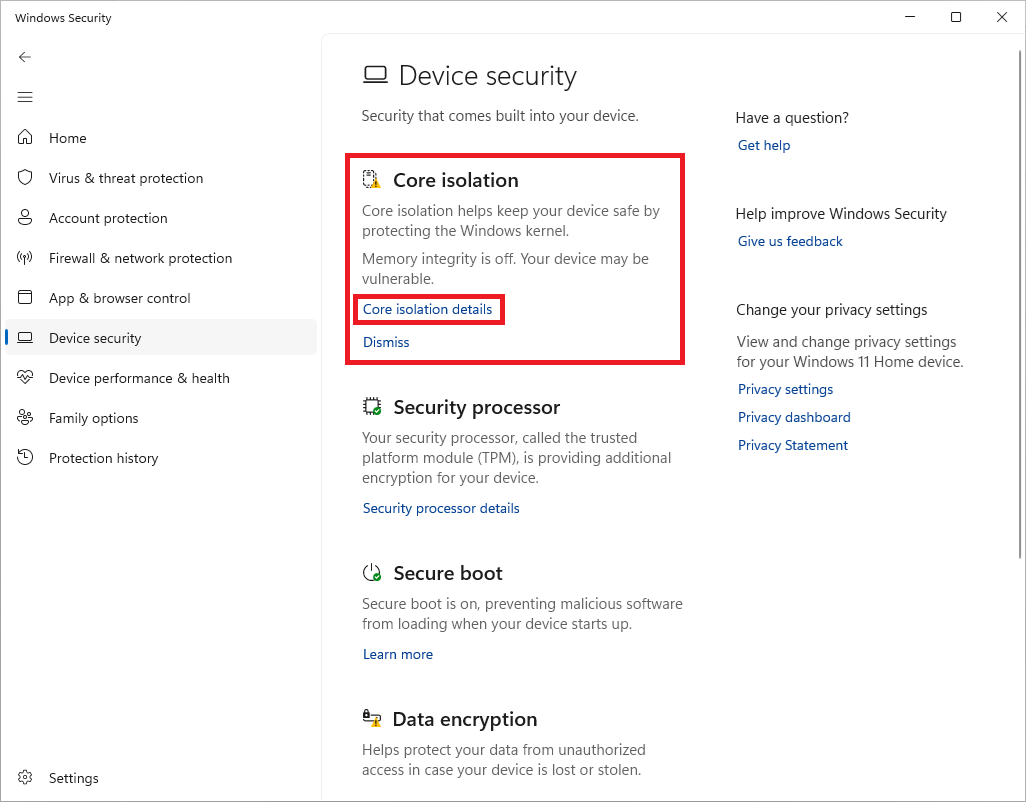
Pokud je integrita paměti zapnutá, vypneme ji:
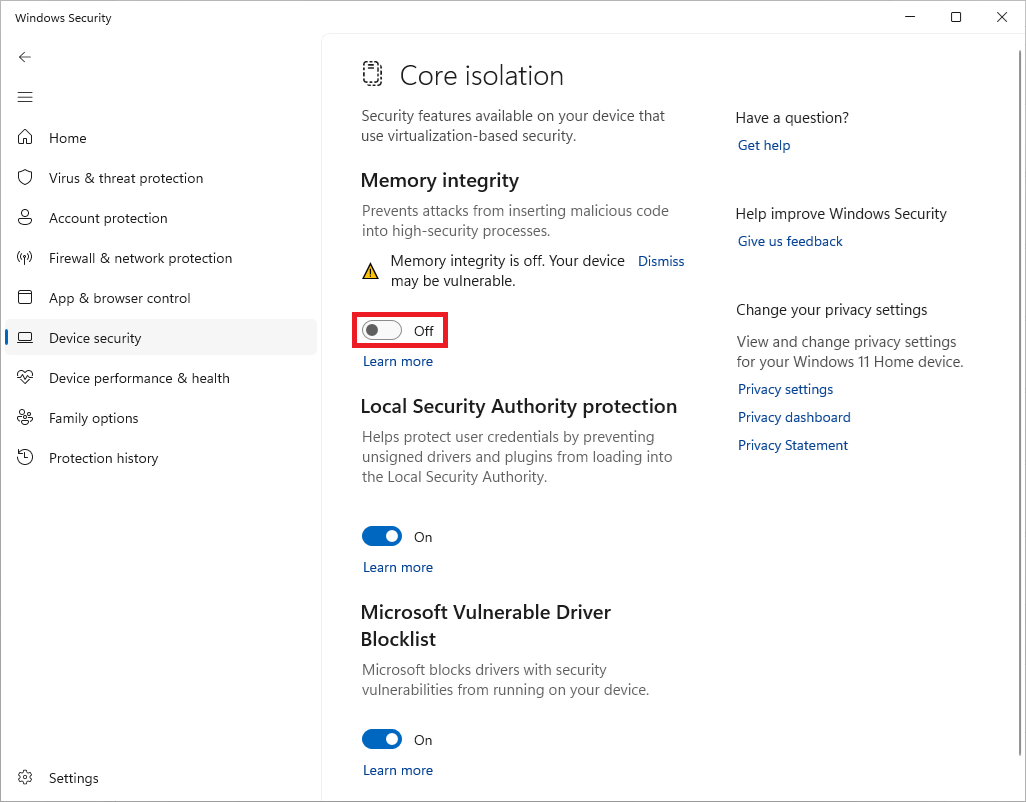
Restartujeme počítač a můžeme vyzkoušet, zda nám hardwarová virtualizace funguje. Pokud ne, pokračujeme dalšími kroky.
Krok 2 - Vypnutí funkcí Windows
Windows v sobě mají další virtualizační technologie, které jsou aktivní zejména v edicích Professional. Mohou opět využívat hardwarovou podporu virtualizace a ta pak nebude dostupná pro další aplikace jako jsou VMware Player nebo VirtualBox. Proto ověříme, že jsou tyto funkce Windows vypnuté.
V nabídce Start vyhledáme položku Zapnout nebo vypnout funkce systému Windows (Turn Windows features on or off):
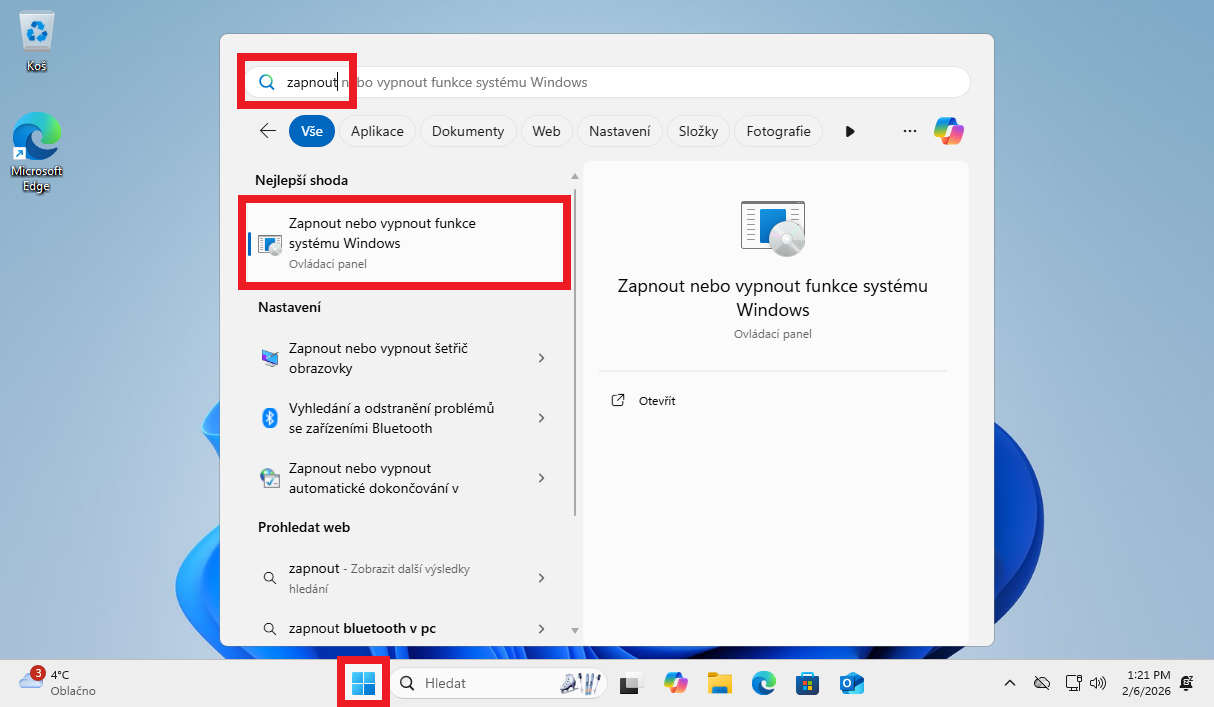
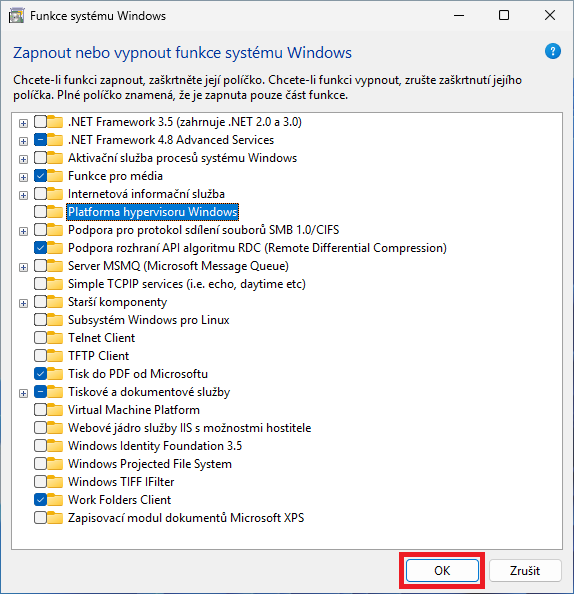
Zkontrolujeme, že jsou následující položky vypnuté, pokud jsou přítomné:
- Hyper-V
- Virtual Machine Platform
- Platforma hypervisoru Windows (Windows Hypervisor Platform)
- Windows Sandbox
- Containers
- Subsystém Windows pro Linux (Windows Subsystem for Linux - WSL)
Následně dialog potvrdíme tlačítkem OK:
Vypnutí těchto položek bude mít za následek nefunkčnost služeb Docker a WSL. Ve Windows se aplikace o virtualizaci takto perou a když bychom chtěli použít Docker a WSL, musíme zas nastavení vrátit zpět, čím si vyřadíme rychlý VMware a VirtualBox.
Restartujeme počítač a vyzkoušíme, zda hardwarová virtualizace již funguje. Pokud ano, další kroky můžete ignorovat.
Krok 3 - Zapnutí virtualizace v BIOSu/UEFI
Podpora hardwarové virtualizace musí být zapnutá v BIOSu/UEFI, základním konfiguračním rozhraní počítače přímo od jeho výrobce. Zda tomu tak je můžeme na Windows ověřit otevřením Správce úloh (Klávesová zkratka Ctrl + Shift + Esc). Přejdeme do záložky Výkon a v levém sloupci vybereme Procesor (CPU). V pravé části okna najdeme řádek Virtualizace:
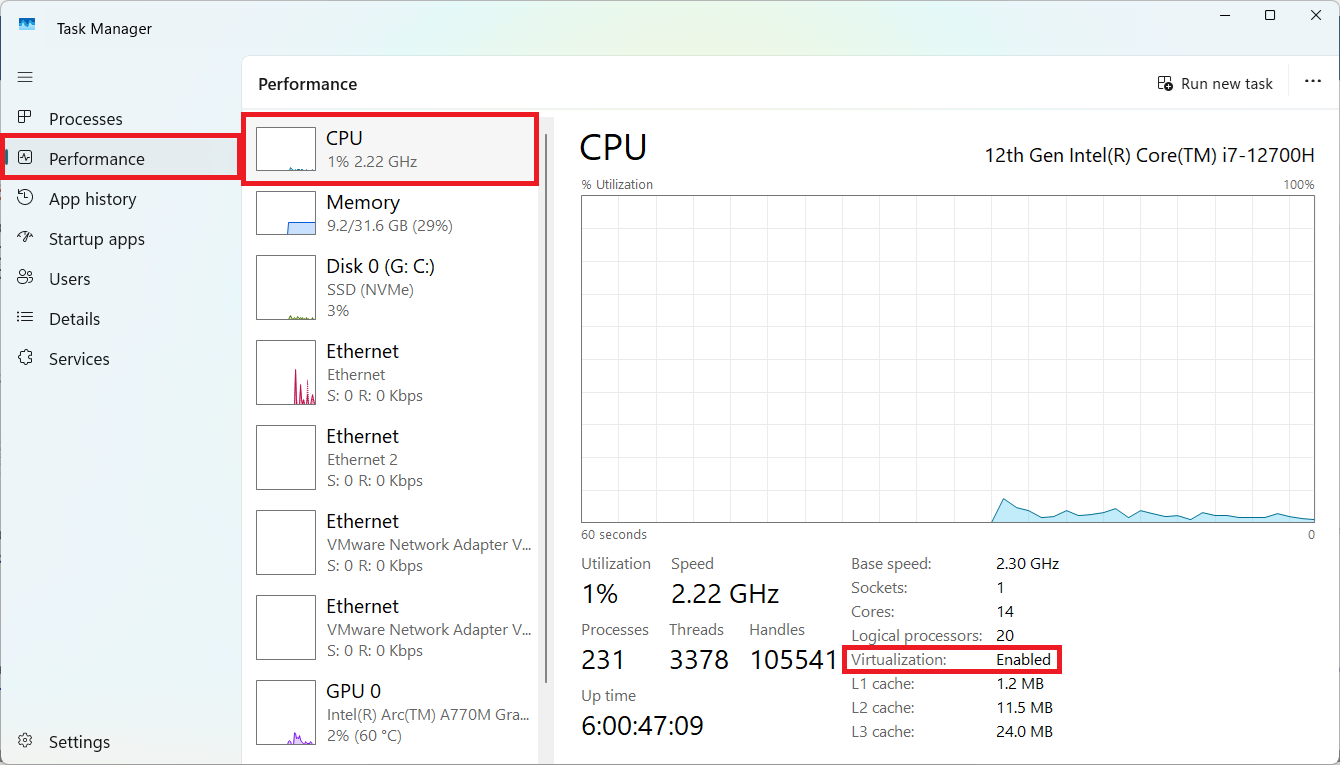
Pokud tam vidíme Povoleno (nebo Enabled), není třeba tento krok dělat a můžeme přeskočit na další. Pokud je zde Zakázáno (Disabled), pokračujeme dále v tomto kroku.
Vstup do BIOS/UEFI
Práce s UEFI je součástí více lekcí a proto jsme postup vyčlenili do krátkého návodu Jak nabootovat počítač do UEFI. Prosím, vstupte do UEFI vašeho počítače pomocí tohoto návodu a pak se vraťte zpět sem.
Nastavení virtualizace
V BIOSu/UEFI budeme hledat nastavení virtualizace, položky se budou jmenovat pravděpodobně Virtualization, VT-d nebo VT-x. Můžeme si pomoci Googlem, AI a pokud vše selže, tak originálním manuálem výrobce našeho počítače. Obvykle najdeme sekci s pokročilým nastavením, často má název Advanced. Pokud jsou v záložce další sekce, hledáme tu, která se často jmenuje CPU Configuration. V této části budeme hledat volbu s názvem:
- Intel Virtualization Technology (VT-x) - u procesorů Intel
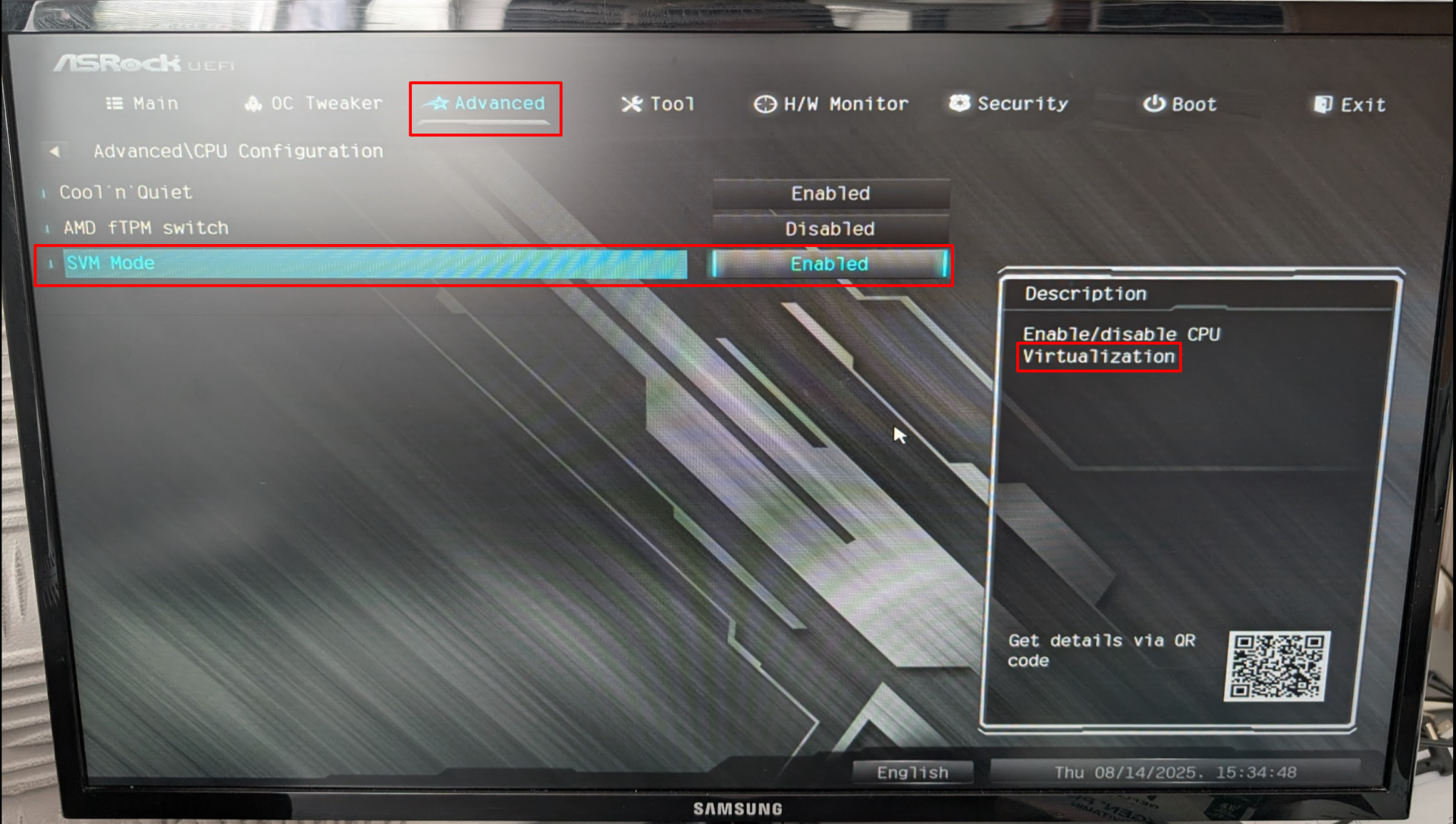
- AMD-V nebo SVM Mode - u procesorů AMD
Ujistěte se, že je tato volba nastavena na Enabled (Povoleno). Pokud je nastavena na Disabled (Zakázáno), povolíme ji.
Takhle může nastavení vypadat u procesorů AMD:
Takhle u procesorů Intel: 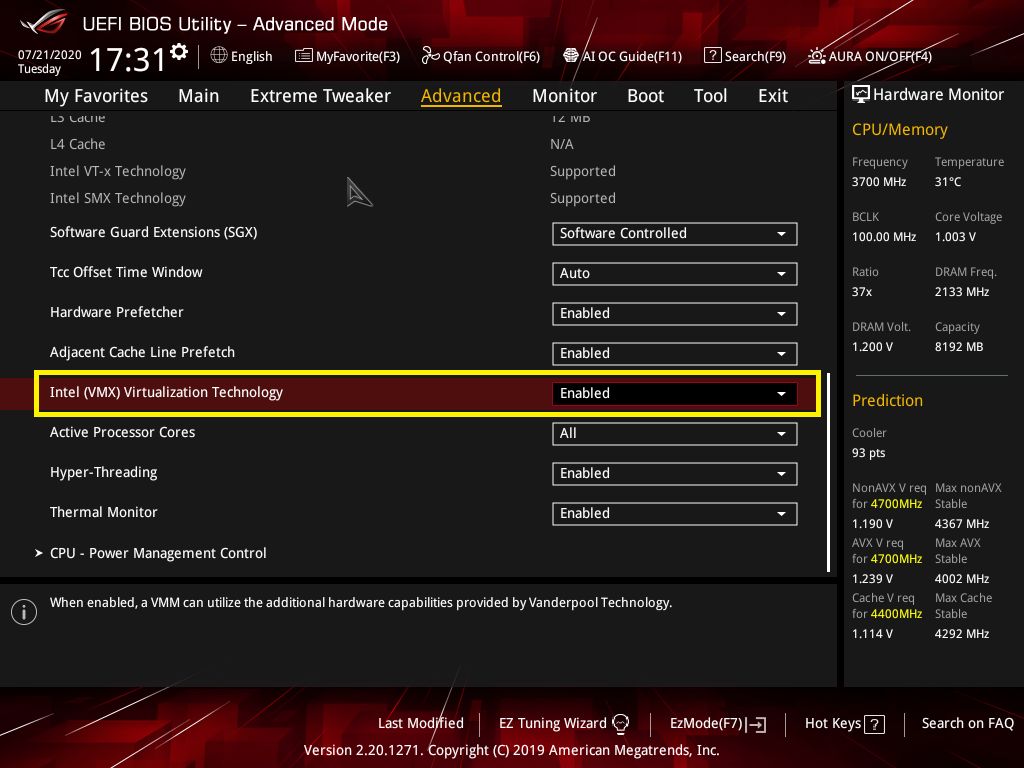
Následně musíme změny uložit. Přejdeme do záložky, která se často jmenuje Exit a zvolíme volbu Save Changes and Exit (Uložit změny a odejít). Případně se v dolní části okna může nacházet informace, kterou klávesovou zkratku lze využít pro stejnou operaci. Většinou se jedná o klávesu F10:
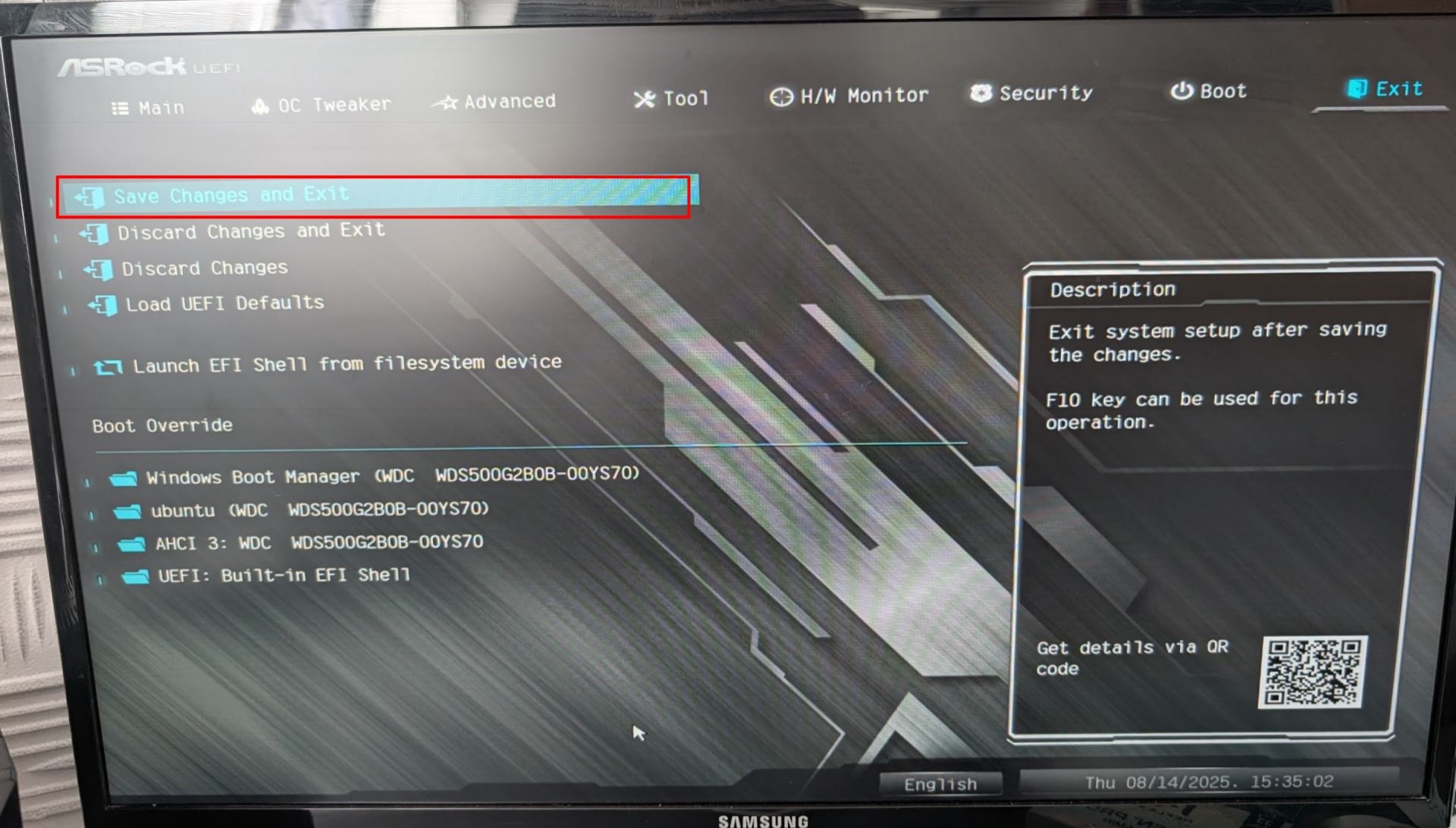
Po opětovném zapnutí počítače si můžeme ve Správci úloh zkontrolovat, zda je virtualizace nastavená na Povoleno (Enabled).
Já osobně jsem Virtualizaci nalezl pomocí ChatGPT, který mě podle výrobce a modelu mého počítače navedl prvně do záložky Performance, ale když jsem ji tam nenašel, "vzpomněl si", že se nastavení přesunulo do záložky Security. A opravdu, po kliknutí na možnost Processor se zobrazila následující konfigurace, kde je vidět, že mám hardwarovou virtualizaci zapnutou:
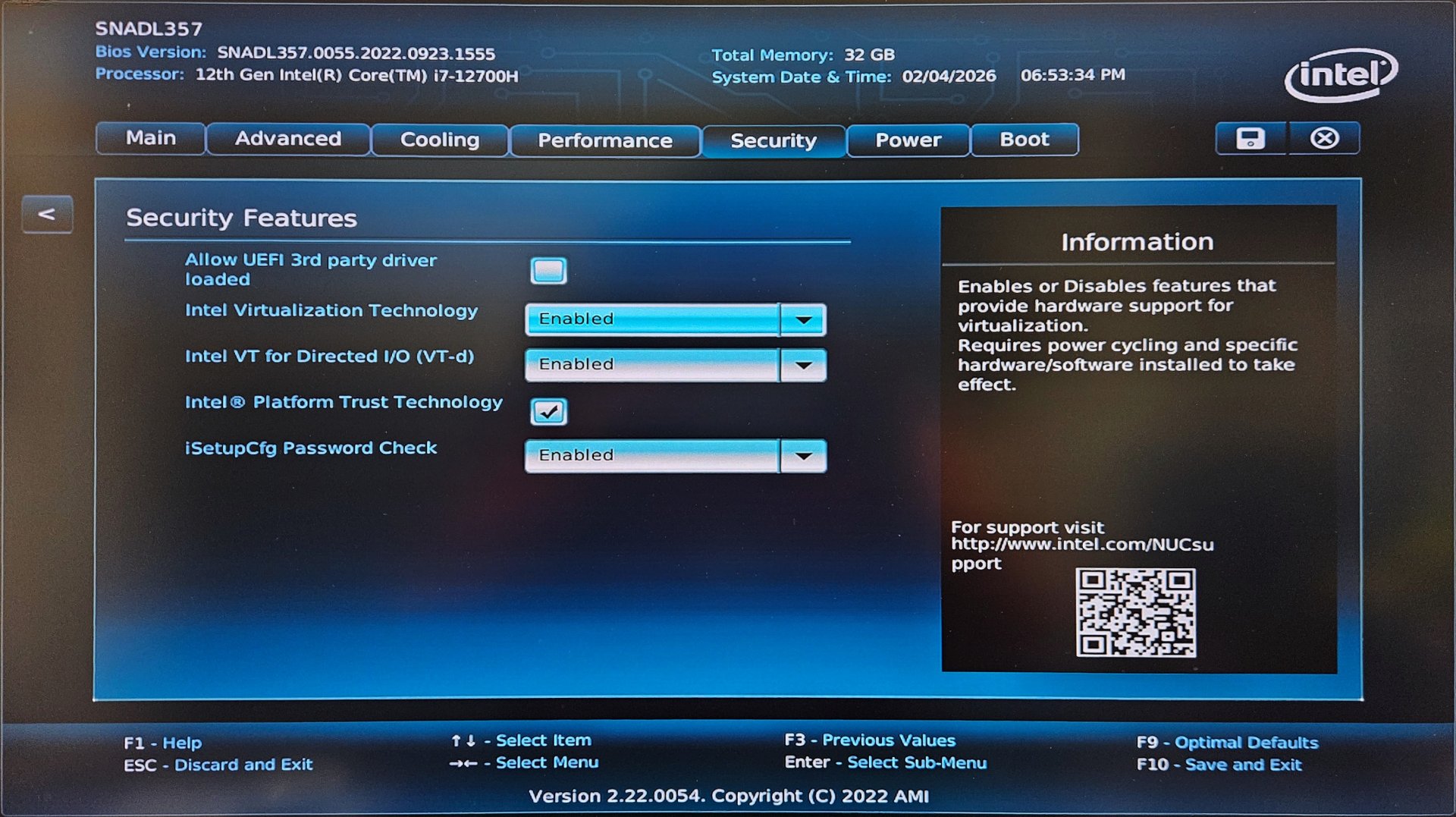
Pokud máte nějaký velmi levný nebo starý procesor, je i možné, že hardwarovou virtualizaci vůbec nepodporuje a tuto možnost v BIOS/UEFI nenajdete.
Jak nastavení uložíme bývá vypsané na obrazovce. Jak vidíte v pravém dolním rohu, já nastavení uložím pomocí klávesy F10. Opět pamatujte na to, že může být nutné přimačknout i klávesu Fn.
Pokud jsme nastavení měnili, uložíme jej a restartujeme počítač. Vyzkoušíme, zda hardwarová virtualizace již funguje. Pokud ano, další kroky můžete ignorovat.
Krok 4 - Terminál
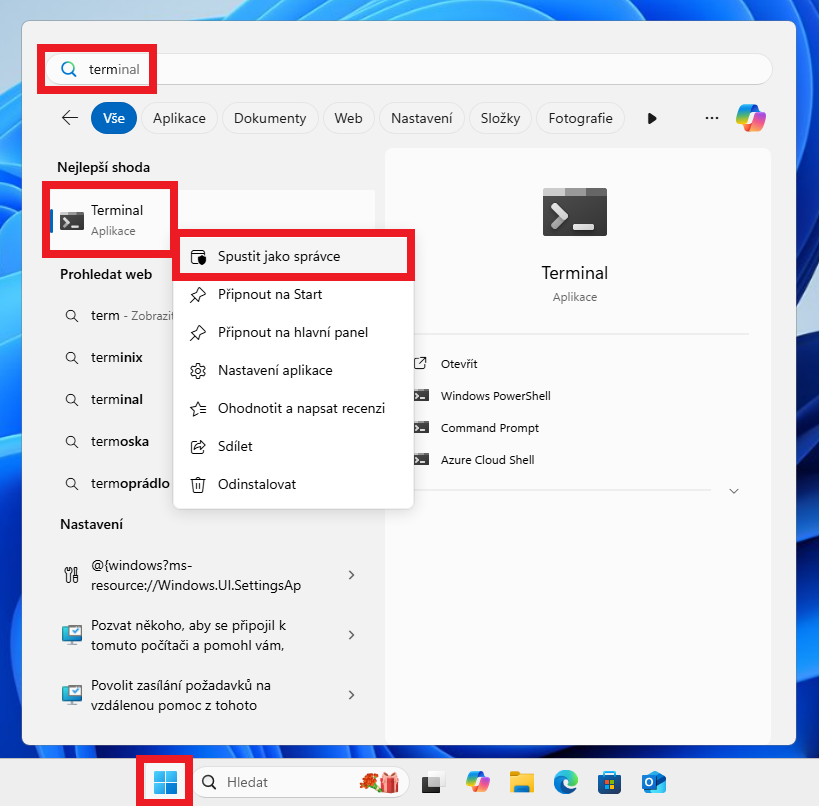
Pokud hardwarová virtualizace stále nefunguje, v nabídce
Start vyhledáme Terminal a pravým kliknutím jej
spustíme jako správce:
Do terminálu následně vložíme příkaz pro vypnutí hypervisoru Windows při startu PC a stiskneme Enter:
Windows PowerShell
bcdedit /set hypervisorlaunchtype off
Počítač restartujeme. Nyní jsme vypnuli většinu nástrojů, které by mohly virtualizaci používat a měla by tedy být dostupná pro vaše aplikace. VMware Player by měl běžet výrazně rychleji a ve VirtualBox již neuvidíte želvičku:
Pokud bychom nastavení v terminálu chtěli vrátit zpět, např. pro používání Dockeru a linuxového subsystému, příkaz by byl:
Windows PowerShell
bcdedit /set hypervisorlaunchtype auto
Přetrávající potíže
Pokud problém stále přetrvává, je pravděpodobné, že vám hardwarovou virtualizaci blokuje jiná aplikace nebo specifické nastavení Windows. V takovém případě doporučujeme pokračovat i s pomalejším během virtuálního stroje – pro účely kurzu je to zcela dostačující.
Na internetu lze najít i další, výrazně pokročilejší návody na ladění virtualizace. Tyto postupy však často zahrnují zásahy do systému (např. registry nebo bezpečnostní politiky), které mohou narušit stabilitu nebo zabezpečení počítače. Jejich použití proto nedoporučujeme a případné provádění je na vlastní riziko.

 David se informační technologie naučil na Unicorn University - prestižní soukromé vysoké škole IT a ekonomie.